雖然 LAMP 架構廣受歡迎,但若需在單一伺服器同時支援 PHP、ASP、ASP.NET、JSP、Perl 等多種腳本語言,Windows Server 2003 的 IIS 6 仍是最佳選擇。網路上雖有許多 IIS 6 配置 PHP 的教學,但多半存在效能不佳或升級困擾的問題。本文將介紹一套配置完成後,能極輕鬆進行版本升級的最佳實踐方案。
此處所指的「升級」僅限於同主版本號內的更新(如 PHP 4.x 升級至另一個 PHP 4.x,或 PHP 5.x 升級至另一個 PHP 5.x),不包含跨大版本升級(如 PHP 4 升級至 PHP 5)。
將 PHP 壓縮包解壓縮至 C:\php 目錄(若系統盤非 C 槽,請對應調整至系統盤根目錄下的 php 資料夾)。
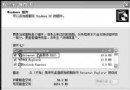
開啟「我的電腦」→「屬性」→「進階」→「環境變數」→「系統變數」→ 找到 Path 並編輯,在最前面新增以下路徑:
C:\php;C:\php\dlls;C:\php\extensions;C:\php\sapi;將 php.ini-dist(正式環境建議)或 php.ini-recommended(測試環境建議)複製至 C:\Windows 並更名為 php.ini。以下為關鍵設定項:
extension_dir = "C:\php\extensions"確保路徑與實際安裝目錄一致。
移除下列行首的分號(;)以啟用擴充套件(此列表為 PHP 4 適用,PHP 5 請依實際檔案調整):
extension=php_mbstring.dll
extension=php_bz2.dll
extension=php_curl.dll
extension=php_gd2.dll
extension=php_mysql.dll
extension=php_mysqli.dll
extension=php_openssl.dll
extension=php_pdo.dll
extension=php_pdo_mysql.dll
extension=php_xmlrpc.dll
extension=php_zip.dll
; ... 其他依需求啟用session.save_path = "C:\sessions"該目錄必須存在,建議放置於 RAM Disk 以提升效能;若無 RAM Disk,可指向 C:\Windows\Temp 或其他具寫入權限的目錄。
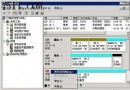
C:\php\sapi\php4isapi.dll(PHP 5 則為 php5isapi.dll),狀態設為「允許」。php4isapi.dll。php4isapi.dll,副檔名 .php,動作限制 HEAD,GET,POST。index.php。於預設網站根目錄建立 phptest.php:
<?php
phpinfo();
?>
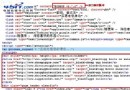
瀏覽器訪問該檔案,若顯示 PHP 設定資訊即代表安裝成功。若需進一步優化效能,可安裝 ZendOptimizer(安裝極簡單,此處不贅述)。
升級時只需:
C:\php 目錄。C:\php。無需修改任何設定、無需複製檔案至 System32,極大簡化維護流程。