Windows 伺服器啟動後會自動建立磁碟機隱藏共享(C$、D$…)與管理用共享(ADMIN$、IPC$),雖利於遠端管理,卻常成為滲透測試與勒索軟體橫向移動的跳板。本文提供七種切斷預設共享的方法,依環境彈性選用。
msconfig → 「服務」分頁⚠️ 副作用:所有檔案/列印共享功能將失效,僅適合純 Web/DB 伺服器。
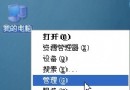
compmgmt.msc → 「系統工具」→「共用資料夾」→「共用資料夾」$ 尾碼的共享 →「停止共用」→ 確認優點:視覺化、可單獨保留特定共享;缺點:重開機後預設共享會自動重建。
net share)net share C$ /delete
net share D$ /delete
net share ADMIN$ /delete
net share IPC$ /delete
缺點:重開機失效,適合臨時應急。
建立 delshare.bat 放入「啟動」資料夾或透過群組原則(GPO)指派:
@echo off
net share C$ /delete
net share D$ /delete
net share E$ /delete
net share ADMIN$ /delete
net share IPC$ /delete
rem 視實際磁碟機代號增減
路徑:HKLM\SYSTEM\CurrentControlSet\Services\LanmanServer\Parameters
新建 DWORD:AutoShareServer = 0      (伺服器版)
新建 DWORD:AutoShareWks = 0         (工作站版)
重開機即生效,徹底杜絕自動重建,為最乾淨方案。
services.msc效果同方法一,但透過服務管理介面操作更直觀。
若無法停用共享服務(如需檔案伺服器功能),至少在 Windows Defender 防火牆或前端硬體防火牆封鎖 TCP 445、139 對外連入,僅允許受信任管理網段存取。
net view \\127.0.0.1   # 應顯示「沒有共用資料夾」
net share              # 僅列出非 $ 尾碼的自訂共享