ESXi 5.0 免費版限制 32GB 實體記憶體,合理分配給各虛擬機 (特別是 ZFS 儲存 VM 需大量快取記憶體) 至關重要。本文示範透過 vSphere Client 熱調整 VM 記憶體配置。
前置條件
- 確認實體記憶體足夠 (勿過度超配)。
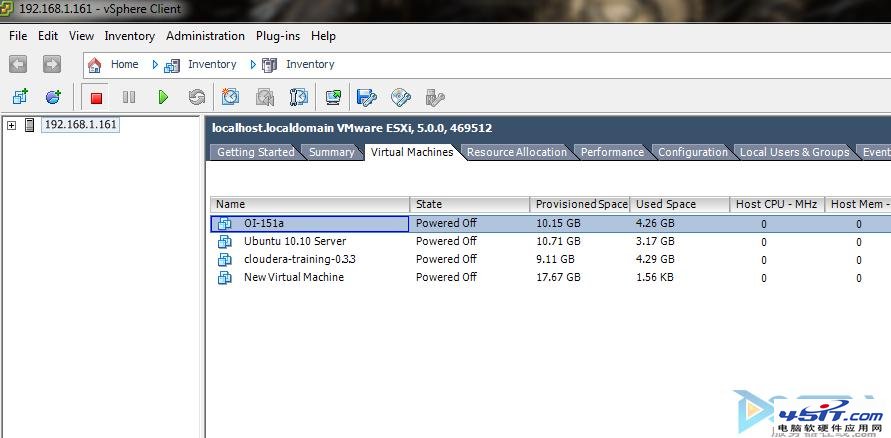
- 已透過 vSphere Client 連線 ESXi 主機。
- 目標 VM 必須先關機 (關機狀態下才能修改記憶體)。
操作步驟
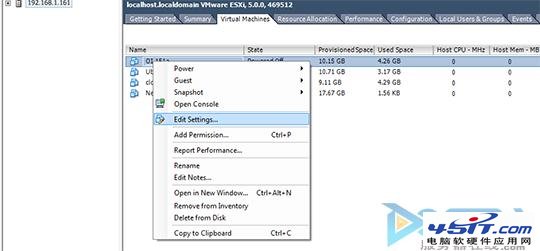
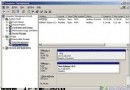
- vSphere Client 清單中右鍵目標 VM → 「編輯設定」 (或選中 VM → 摘要頁面 → 「編輯設定」)。
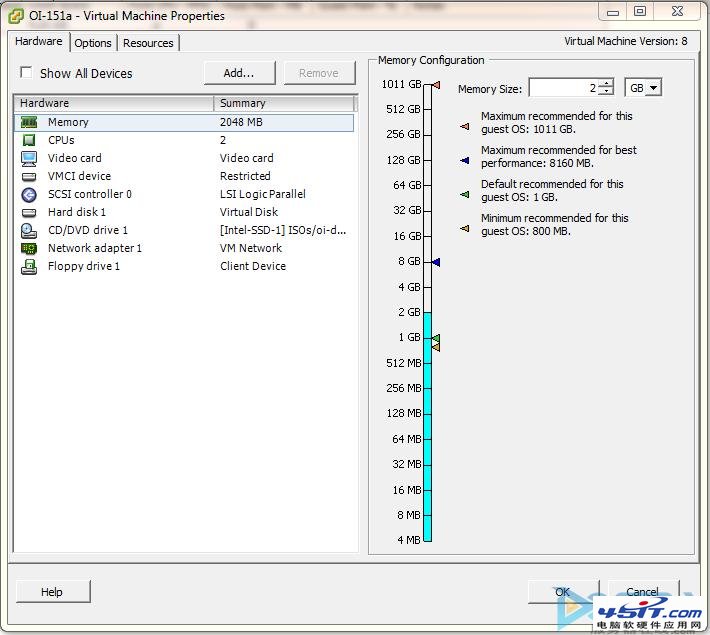
- 硬體清單點選 「記憶體」,右側顯示滑桿與輸入框。
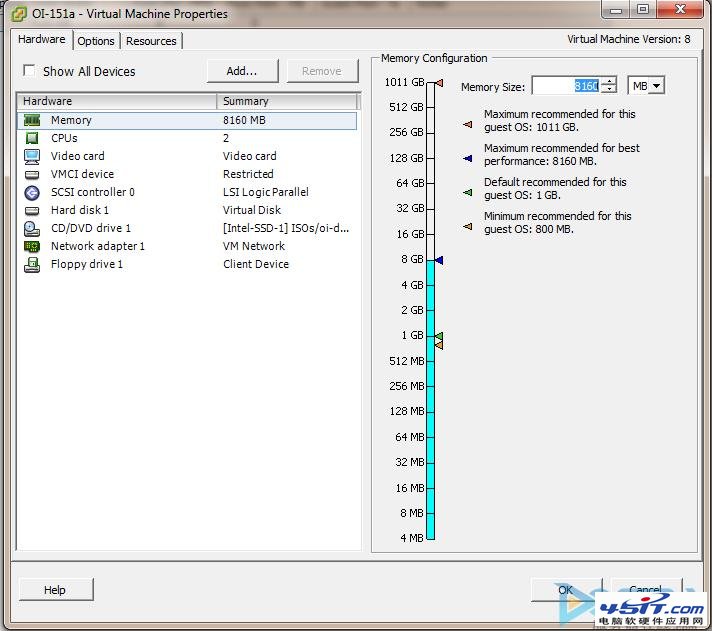
- 調整數值 (單位可切 GB/MB):
• OpenIndiana/ZFS VM 建議 ≥ 8 GB (1-2 GB 僅最低啟動,ZFS 效能極差)。
• 最大推薦值 1 TB (受限於實體記憶體與 ESXi 版本授權)。
- 點擊「確定」儲存,開機生效。
測試平台配置參考
- CPU:2 × AMD Opteron 6128
- 主板:Supermicro H8DG6-F
- 記憶體:8 × 4GB Kingston ECC 1333MHz (共 32GB,達免費版上限)
- SSD:OCZ Vertex 3 120GB
- ESXi 5.0
結語:記憶體調整操作簡單,但需在關機狀態下進行。隨業務增長,靈活回收/重新分配閒置記憶體是維持 ESXi 免費版 32GB 限制下最佳效能的關鍵日常運維工作。