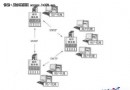
架構概覽
雙節點主動/被動叢集 + 共享儲存陣列。部署前需確認:硬體相容性清單 (HCL)、共享儲存支援 SCSI/光纖通道、雙節點網路介面卡各兩張以上(心跳、公開、私有)。
階段 0:上電順序(關鍵)
| 步驟 | 節點 1 | 節點 2 | 共享儲存 | 備註 |
|---|
| 1 | 斷電 | 斷電 | 斷電 | 確認所有共享匯流排裝置斷電 |
| 2 | 上電 | 上電 | — | 先給節點上電 |
階段 1:作業系統安裝(雙節點同步執行)
1.1 從光碟開機安裝
- 插入 Windows Server 2003 光碟 → 重啟 → 按任意鍵由 CD 開機
- 歡迎畫面按 Enter → 授權協議按 F8 接受
- 刪除所有現有分區 → 建立 20,480 MB (20 GB) 主分區 (C:)
- 選「NTFS 快速格式化」→ 檔案複製完成自動重啟
1.2 安裝精靈後續設定
- 區域/語言:保持預設 → 下一步
- 姓名/單位:自訂 → 下一步
- 產品金鑰:輸入 → 下一步
- 授權模式:依組織需求選擇
- 電腦名稱:
HQ-CON-DC-01(節點 2 設 HQ-CON-DC-02)
- 管理員密碼:生產環境必須設定複雜密碼(教學為方便示範留空)
- 日期/時間、網路設定(典型)、工作群組(稍後用配置精靈建網域)
1.3 第二磁碟機準備(資料/仲裁磁碟)
compmgmt.msc → 磁碟管理- 磁碟 1 右鍵「未配置」→ 新增分區 → 主要分區 → 全部容量
- 指派磁碟機代號 D: → 快速格式化 NTFS
階段 2:叢集服務安裝與配置(後續篇幅續述)
包含:網路介面卡重新命名(公開/私有/心跳)、IP 位址規劃、開啟叢集服務、建立叢集精靈、配置仲裁磁碟、測試容錯移轉等關鍵步驟。
⚠ 生產環境提醒:本文僅涵蓋 OS 安裝與磁碟準備。完整叢集部署尚需配置 MSDTC、資源群組、應用程式資源、網路負載平衡等進階項目,請參考 Microsoft 官方《叢集部署指南》並進行完整災難演練。