設計目標
實現站點級別的權限隔離:某站點被入侵,攻擊者無法跨目錄存取其他站點檔案或系統敏感資源。
實作步驟
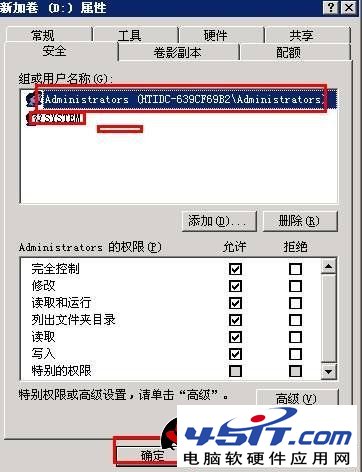
1. 磁碟分區與基礎 ACL
- 專用磁碟 (如 D:) 僅保留
Administrators、SYSTEM 完全控制,移除 Users、Everyone 等非必要主體。
- 建立
D:\Web 總目錄,繼承父權限。
2. 建立站點用戶群組
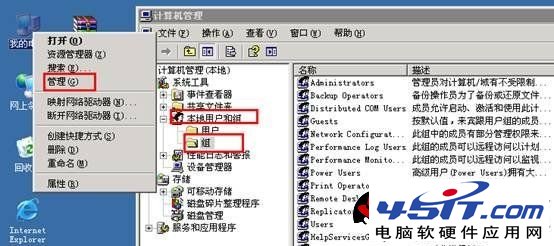
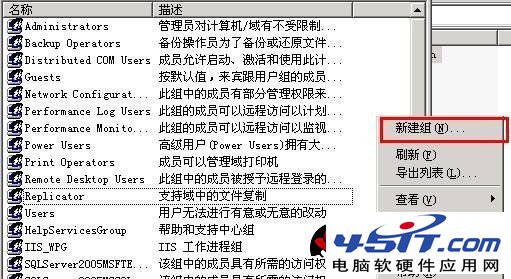
- 「電腦管理」→「本地用戶和群組」→「群組」→「新增群組」。
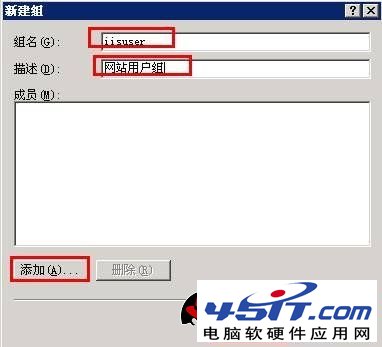
- 群組名:
IISUsers,描述:網站用戶群組。
3. 建立站點專用用戶並加入群組
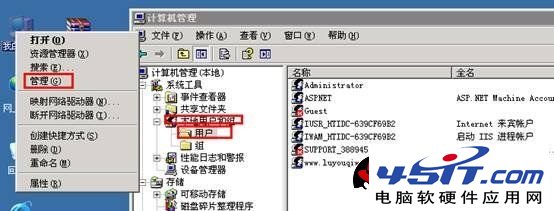
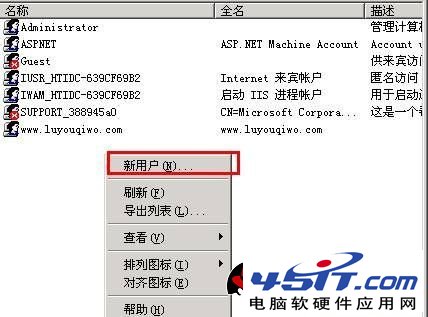
- 「本地用戶和群組」→「用戶」→「新增用戶」。
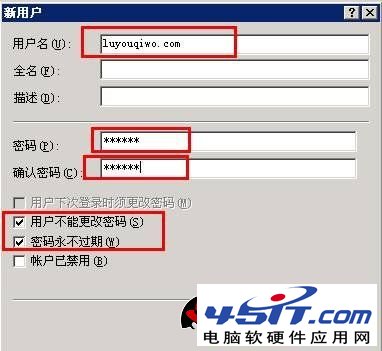
- 用戶名:站點標識 (如
site_a),密碼複雜度高,勾選「用戶無法變更密碼」、「密碼永不過期」。
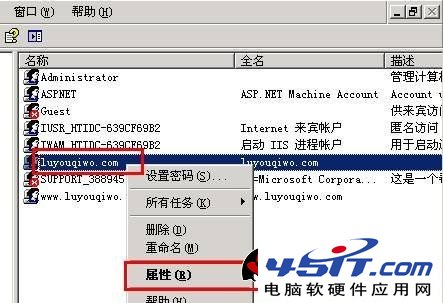
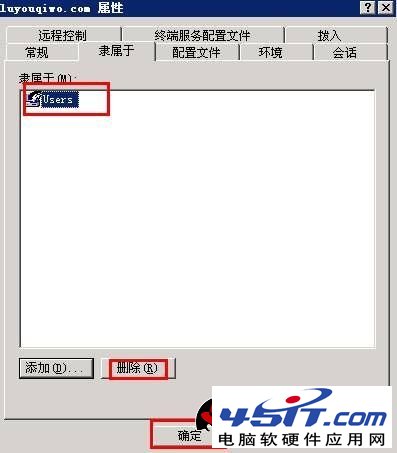
- 用戶屬性 → 「隸屬於」 → 移除
Users → 新增 IISUsers。
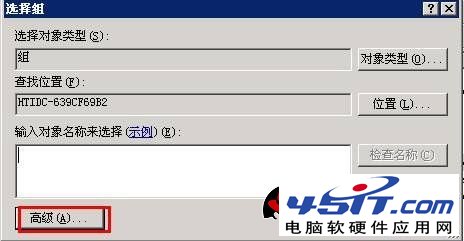
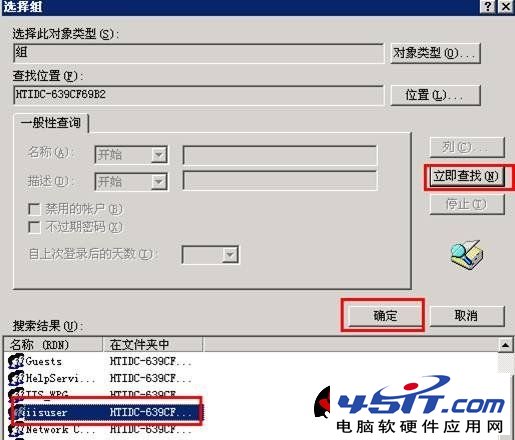
4. 站點目錄 ACL 精細授權
- 站點實體目錄 (如
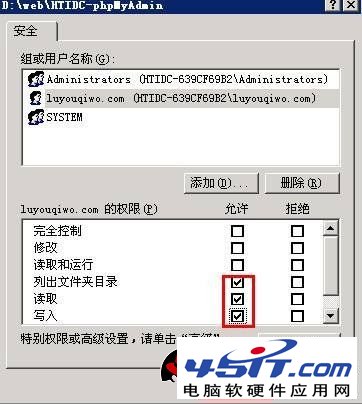
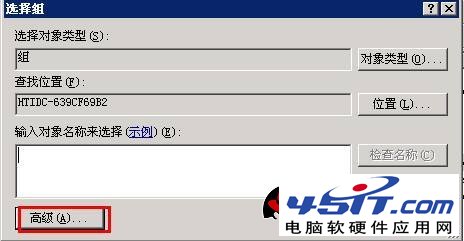
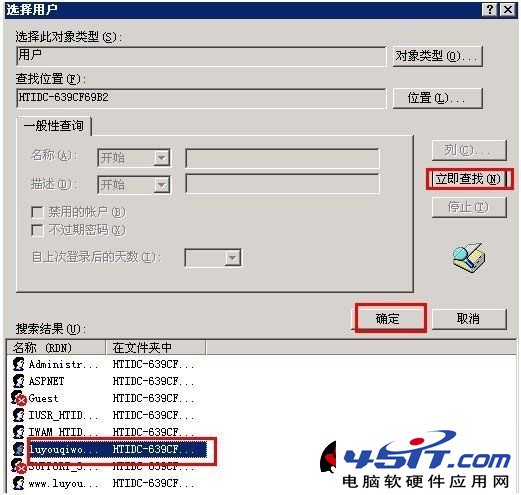
D:\Web\site_a) → 右鍵「屬性」→「安全性」→「編輯」→「新增」→ 輸入站點用戶 site_a。
- 授予:列出資料夾/讀取資料、讀取、寫入 (視 CMS 需求可加「修改」)。
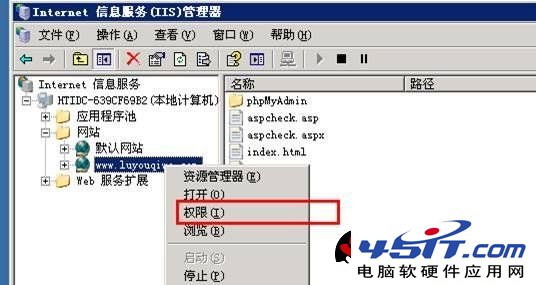
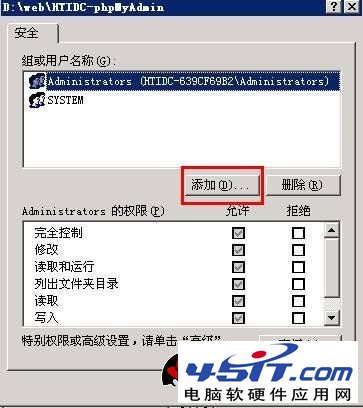
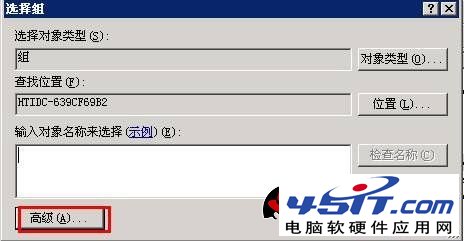
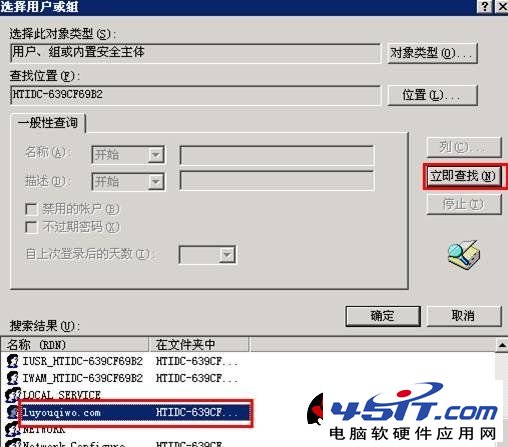
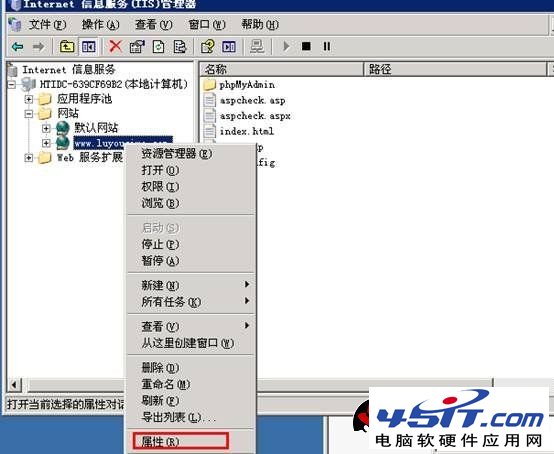
5. IIS 站點綁定應用程式池身分識別
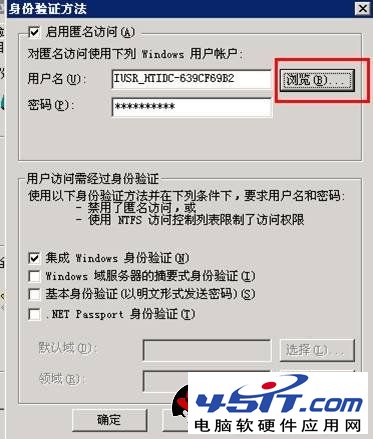
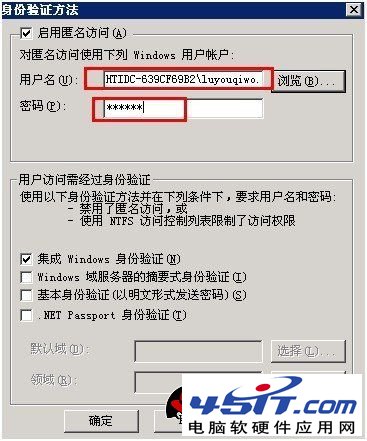
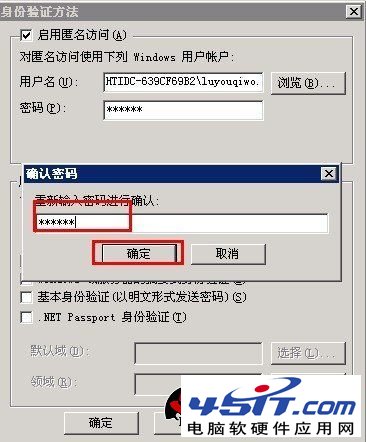
- IIS 管理員 → 站點 → 「基本設定」→ 「連線為」→ 選擇「特定使用者」→ 輸入站點用戶與密碼。
- 或進階:應用程式池 → 「進階設定」→ 「處理序模型」→ 「身分識別」→ 「自訂帳戶」→ 輸入站點用戶。
驗證隔離效果
- 以站點 A 用戶登入伺服器,嘗試存取站點 B 目錄 → 拒絕存取。
- 站點 A 惡意腳本嘗試
File.ReadAllText(@"D:\Web\site_b\config.php") → 權限不足異常。