Windows XP Windows 7 Windows 2003 Windows Vista Windows 綜合教學 Linux 系統教學
Windows 10 Windows 8 Windows 2008 Windows NT Windows Server 電腦軟體教學
您现在的位置: Windows教程網 >> Windows教程 >  >> 電腦軟體教學 >> 伺服器技術 >> 關於伺服器

UNIX 環境配置 Intel/Delink/ZOT 網路列印伺服器完整指南:IP 設定、參數調整、ProInstall 自動化與列印服務驗證

編輯:關於伺服器

網路列印伺服器讓印表機脫離主機物理限制,支援多主機共享、跨部門部署。本文以 Intel 為例,涵蓋 IP 設定、Telnet 參數微調、UNIX 專用 ProInstall 自動化安裝、列印服務驗證,並補充 Delink/ZOT 差異。

一、IP 位址設定(二選一)

Windows 管理軟體法

  1. 執行隨附光碟 SETUP.EXE 安裝管理工具。
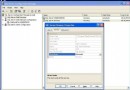
  2. 工具自動掃描列出裝置 → 選取目標 → 「Configuration」→「TCP/IP and SNMP」。
  3. 選「Specify an IP Address」輸入 IP/子網遮罩/閘道 → 套用。

UNIX 指令法 (ARP 綁定)

# 以 root 登入
arp -s  
# MAC 位於裝置標籤或測試頁,格式如 00:A0:C9:1E:5D:B8:04
ping   # 驗證連通

二、Telnet 微調基本參數

telnet 
# 進入選單調整:
# - 列印埠速率 → 高速
# - 重設 IP/閘道
# - 設定管理密碼
# 儲存後裝置自動重啟生效

三、UNIX 端自動化安裝配置

  1. Root 登入,確認光碟掛載點:
    ls -l /cdrom/npcdrom 或 mkdir -p /cdrom/npcdrom
  2. 依 OS 掛載光碟:
mount -t cdfs -o ro /dev/dsk/c1d1s0 /cdrom/npcdrommount -f ISO9660 -o ro,lower /dev/cd0 /cdrom/npcdrommount -F hsfs -r /dev/dsk/c0t6d0s2 /cdrom/npcdrommount -t hsfs -o ro /dev/sr0 /cdrom/npcdrommount -F cdfs -r /dev/cdrom/c0b0t2l0 /cdrom/npcdrommount -v cdrfs -o ro /dev/cd0 /cdrom/npcdrom
OS掛載指令
HP-UX
SCO
Solaris 2.x
SunOS 4.1.3
UnixWare
AIX
  1. 進入光碟 UNIX 目錄執行:
    sh prosetup.sh → 解壓 eznpunix.tar 至 /usr/intel。
  2. cd /usr/intel && ./proinstall → 依提示輸入列印伺服器 IP、印表機名稱 → 完成。

Delink/ZOT 無 UNIX 安裝程式,改用系統原生 mkdev rlp 互動式配置。

四、配置原理與驗證

/etc/printcap 關鍵項

# Intel 格式
Printer1:lp=Printer1:intl_n=192.168.10.18:intl_p=3001:intl_text=enable

# Delink/ZOT 格式
lp1:lp=:rm=192.168.10.18:rp=lp1:sd=/usr/spool/lpd/lp1

/dev 字元裝置

crw------- 1 bin bin 6, 1 Jan 21 1999 /dev/lp1
crw------- 1 root sys 4, 2 Apr 24 16:09 /dev/Printer1

列印精靈驗證

ps -ef | grep lpd
# 輸出應含 /usr/lib/lpd 進程

五、實戰心得與避坑

  1. 配置失敗先刪除重裝,勿手動修改 /etc/printcap、/dev 或重啟 lpd;重裝前務必 rm /dev/Printer1、清理 /etc/printcap 舊條目,否則系統匹配舊 IP 導致列印錯誤。
  2. 雙機熱備切換時,備機常識別不到列印伺服器,重啟列印伺服器即可恢復辨識。
  3. Delink/ZOT:UNIX 端裝置名稱必須與列印伺服器埠名稱完全一致,建議先 telnet 確認埠名。
  4. 自動換頁:多數列印伺服僅傳遞資料流,需在列印腳本末尾送出換頁符 ^L (Ctrl+V, Ctrl+L,ASCII 0x0C/12)。
Copyright © Windows教程網 All Rights Reserved