服務器安全狗「遠程桌面守護」提供實時、主動的遠程登錄保護,支援 Windows 內建遠程桌面、RealVNC、Radmin、Netman 等主流遠控工具。核心優勢在於:防止非法登錄、避免因端口保護規則誤配導致自身被鎖定、支援靈活的白名單機制與多種終端認證方式。
系統啟動時自動讀取當前遠程桌面端口(預設 3389)並加入「遠程登錄端口」列表。管理員可直接在介面修改端口號,修改後需重啟服務器生效,同時建議同步更新「安全策略」中的端口保護規則。
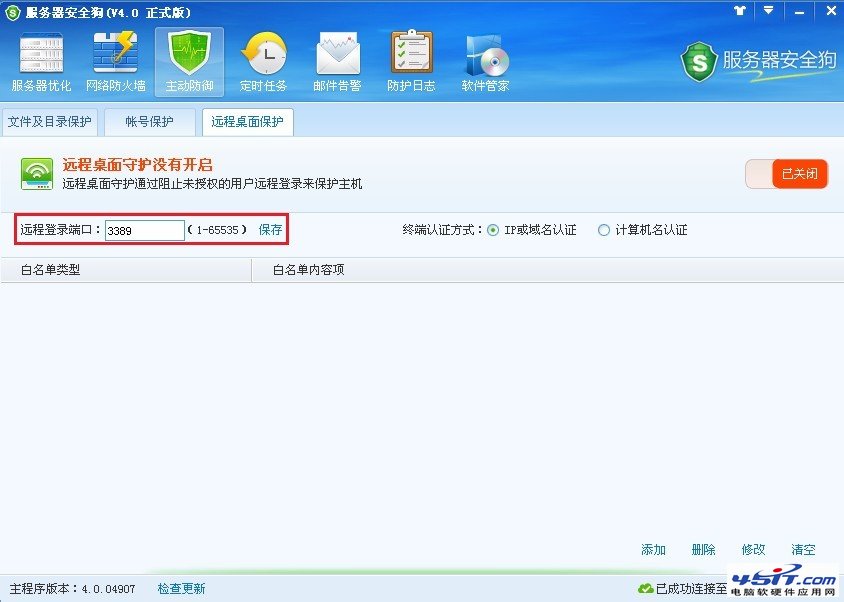
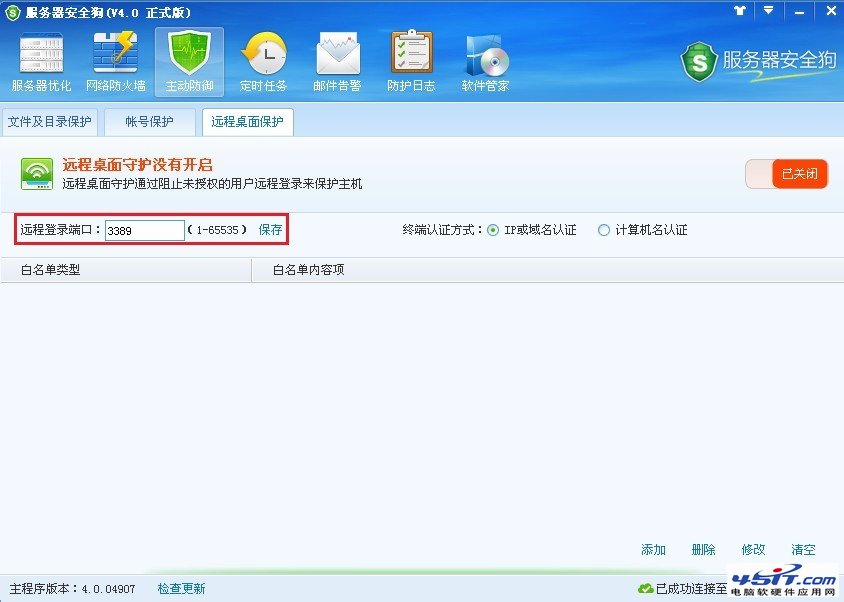
提供兩種互斥的認證模式:
| 認證方式 | 驗證依據 | 適用場景 |
|---|---|---|
| IP 或域名認證 | 客戶端公網 IP 或域名 | 固定 IP 辦公環境、跳板機管理 |
| 計算機名認證 | 客戶端 NetBIOS 名稱 | 動態 IP 環境、AD 域內管理 |
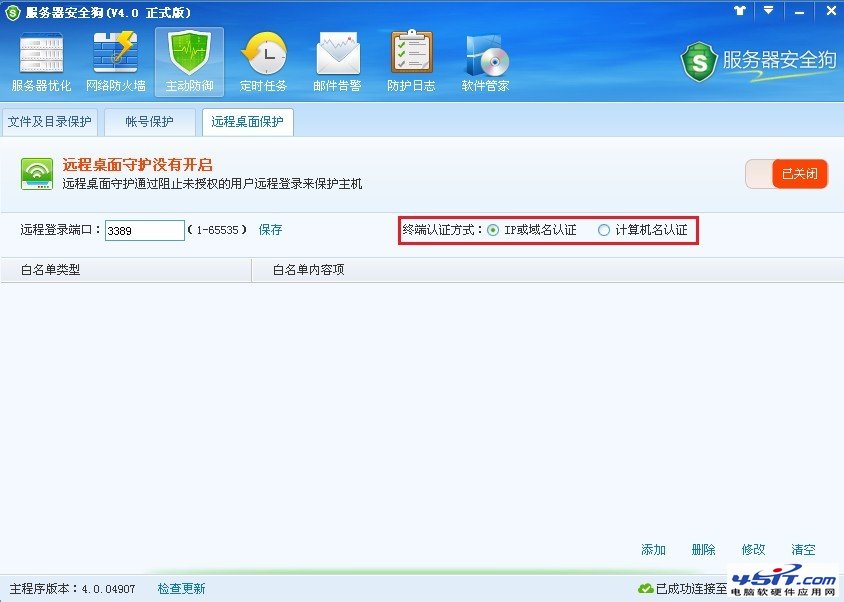
支援單 IP(如 192.168.0.1)與 IP 段(如 192.168.0.1-192.168.0.12)兩種格式。添加步驟:
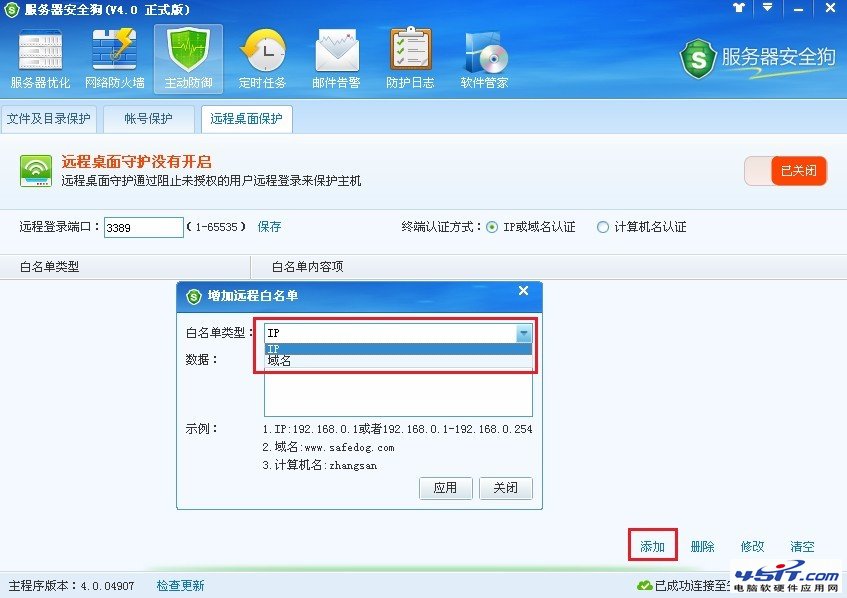
同樣支援精確匹配,適合動態 IP 用戶配合 DDNS 使用,或域環境下按電腦名授權。
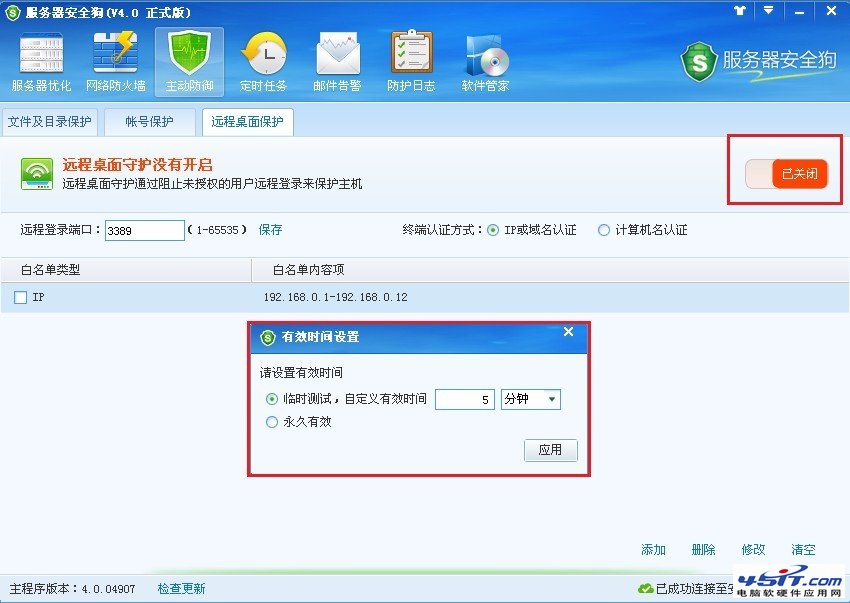
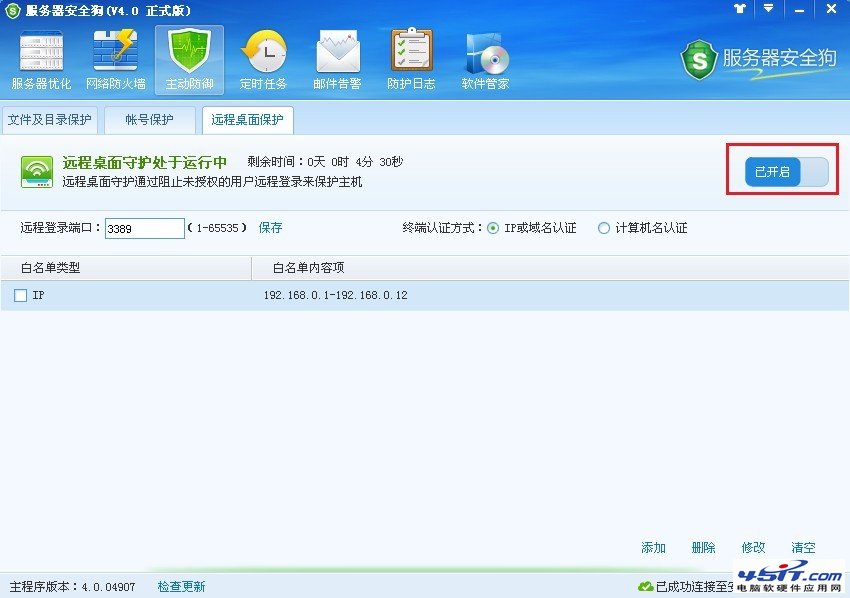
完成白名單配置後,必須點擊「開啟」啟用守護。系統提供「有效時間設置」功能,允許設定自動停止時間,方便測試驗證。啟用後界面右上角顯示「已開啟」,可隨時點擊關閉。
Windows Server 2003 部署檔案服務完整實戰:從角色安裝、磁碟配額、索引服務到權限精細管控的教學式演示
vsftpd 500 OOPS: cannot change directory 錯誤一鍵修復:SELinux 布爾值調整
ASP 網站安全防護實戰:從原始碼隱藏、資料庫保護到 SQL 注入防禦
服務器 C 盤僅保留 Administrators 權限導致 ASP 組件失效:FSO、ADODB、MSXML 修復實錄
Linux VSFTPD 主動/被動模式完整配置指南:端口範圍、防火牆穿透、匿名上傳與虛擬用戶