Windows XP Windows 7 Windows 2003 Windows Vista Windows 綜合教學 Linux 系統教學
Windows 10 Windows 8 Windows 2008 Windows NT Windows Server 電腦軟體教學
您现在的位置: Windows教程網 >> Windows教程 >  >> 電腦軟體教學 >> 伺服器技術 >> 關於伺服器

Windows Server 2003 管理實戰三技巧:免重啟修補、多會話登入、遠端日誌審計

編輯:關於伺服器

高效的伺服器管理不僅依賴經驗累積,更需要掌握關鍵技巧。本文分享三個實戰中常見但常被忽視的 Windows Server 2003 管理技巧,助您提升維運效率。

技巧一:安裝修補程式拒絕強制重啟

修補程式安裝後常要求重啟,嚴重影響服務連續性。實際上,僅有標記為「強制重啟」的修補程式才必須重啟。對於非強制性修補程式,可透過命令列參數抑制重啟提示:

  1. 開啟「執行」對話框(Win+R),輸入 cmd 進入命令提示字元。
  2. 切換至修補程式所在目錄,執行 patch_name /? 檢查是否支援 /z 參數(意為「安裝完成不重啟」)。
  3. 若支援,執行 patch_name /z 即可靜默安裝且不重啟。

注意: 此法僅適用於非關鍵核心更新,安全性修補程式通常強制要求重啟,請依廠商建議執行。

技巧二:解除終端服務單一帳號單會話限制

預設情況下,Windows Server 2003 終端服務限制「每位使用者僅限一個會話」。若多位員工共用一組帳號,後登入者會強制踢除前者。解除限制步驟如下:

  1. 開啟「控制台」→「系統管理工具」→「終端服務設定」。
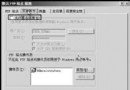
  2. 在左側樹狀結構中選取「伺服器設定」,右側雙擊「限制每位使用者只能使用一個會話」。
  3. 取消勾選該選項,按「確定」並重新啟動伺服器生效。

設定完成後,同一帳號可同時建立多個獨立會話,滿足共用帳號場景需求。

技巧三:啟用 IIS 遠端管理實現日誌遠端審計

伺服器日誌是安全入侵偵測的第一手線索,但管理人員不一定常駐機房。透過 IIS 遠端管理功能,即可透過瀏覽器隨時隨地查看日誌:

  1. 確認已安裝 IIS 6.0 及相關元件。
  2. 「控制台」→「新增/移除程式」→「新增/移除 Windows 元件」→ 勾選「應用程式伺服器」→「詳細資料」→ 勾選「Internet 資訊服務 (IIS)」→「詳細資料」→ 勾選「全球資訊網服務」→「詳細資料」→ 勾選「遠端管理 (HTML)」。
  3. 插入 Windows Server 2003 安裝光碟完成安裝。
  4. 遠端電腦瀏覽器輸入 https://<伺服器IP>:8098,以管理員帳號登入即可查看日誌與管理伺服器。

安全建議: 僅在受信任網路開放 8098 埠,並強制使用 HTTPS 或 VPN 通道存取,防止管理介面暴露於公網。

Copyright © Windows教程網 All Rights Reserved