Windows XP Windows 7 Windows 2003 Windows Vista Windows 綜合教學 Linux 系統教學
Windows 10 Windows 8 Windows 2008 Windows NT Windows Server 電腦軟體教學
您现在的位置: Windows教程網 >> Windows教程 >  >> 電腦軟體教學 >> 伺服器技術 >> 關於伺服器

查看 IIS 並發連線數的兩種方法:網站統計 vs 系統效能監視器

編輯:關於伺服器

方法一:網站統計工具 (簡易但有誤差)

  • 觀察「當前在線人數」作為並發連線估值。
  • 缺點:統計週期長 (通常 10~15 分鐘)、機制差異 (JS/圖片信標/日誌分析) 導致誤差大,無法反映即時尖峰。

方法二:Windows 系統效能監視器 (精確即時)

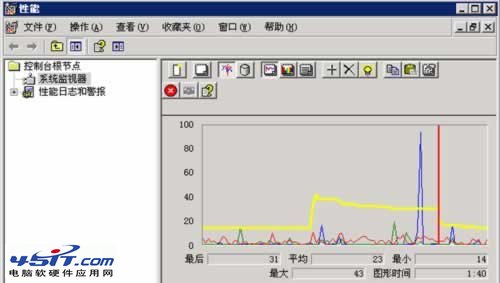
內建 perfmon.msc 提供精確的即時 IIS 並發連線數曲線。

操作步驟

  1. 執行 perfmon.msc (或「開始」→「執行」→ perfmon.msc)。
  2. 圖表區右鍵 → 「新增計數器」。
  3. 設定如下:
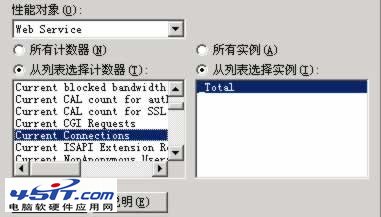
    • 效能物件:Web Service
    • 計數器:Current Connections
    • 執行個體:選擇欲監控的網站 (或 _Total 看全部)
  4. 點「新增」→「關閉」。圖表即顯示即時連線曲線 (可調整顏色/刻度)。
新增計數器對話框

圖一:新增計數器

選擇 Web Service Current Connections

圖二:選擇計數器與執行個體

關鍵差異說明

指標系統監視器 Current Connections網站統計在線人數
時間粒度即時 (秒級刷新)10~15 分鐘滑動窗口
定義當前建立的 TCP 連線數期間內有活動的唯一訪客 (Cookie/IP)
數值大小通常較小 (幾十~幾百)通常較大 (含閒置/慢速連線)
適用場景容量規劃、尖峰分析、效能調校營運報表、趨勢概覽

進階應用

  • 將計數器加入「計數器記錄」建立長期記錄檔 (二進位/CSV/TSV),匯入 Excel/資料庫做趨勢分析。
  • 搭配 Bytes Total/sec、Connection Attempts/sec、Get Requests/sec 等計數器全方位監控 Web 負載。

  • 遠端監控:啟用「效能記錄與警示」服務,配置 WMI/ RPC 遠端收集。
Copyright © Windows教程網 All Rights Reserved