ls 是 Linux 下使用頻率最高的命令之一,用於列出目錄內容。掌握其常用選項與輸出格式,能大幅提升命令行效率。
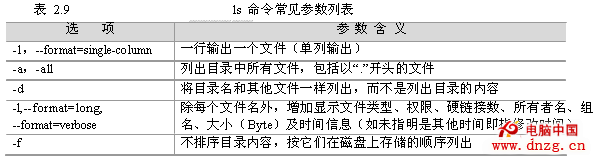
ls [選項] [文件或目錄...]ls -la、ls -lh。| 選項 | 長選項 | 說明 |
|---|---|---|
-l | --format=long | 長格式顯示:權限、鏈接數、擁有者、組、大小、修改時間、名稱 |
-a | --all | 顯示所有文件,包含以 . 開頭的隱藏文件 |
-A | --almost-all | 同 -a,但不列出 .(當前目錄)和 ..(父目錄) |
-h | --human-readable | 文件大小以人類可讀單位顯示(K、M、G),常與 -l 合用 |
-d | --directory | 顯示目錄本身屬性而非目錄內容 |
-R | --recursive | 遞歸列出子目錄內容 |
-t | --sort=time | 按修改時間降序排序(最新在前) |
-r | --reverse | 反轉排序順序 |
-S | --sort=size | 按文件大小降序排序 |
-i | --inode | 顯示 inode 編號 |
--color=auto | 按文件類型著色(目錄藍、可執行綠、鏈接青、壓縮紅等),現代發行版預設開啟 | |
-F | --classify | 在名稱後追加類型標識:/目錄、*可執行、@符號鏈接、=Socket、|FIFO |
ls -l)字段詳細解讀drwxr-xr-x 2 root root 4096 Mar 31 2005 bin
-rw-r--r-- 1 root root 0 Apr 24 2002 test.run逐欄說明:
d目錄、-普通文件、l符號鏈接、b塊設備、c字符設備、p管道、sSocket),後 9 字符分三組 rwx 表示擁有者、組、其他用戶的讀/寫/執行權限。. 和父目錄 ..)。--full-time 可見秒級。name -> target。ls -lh:長格式 + 人類可讀大小(最常用)。ls -la 或 ll(常見別名):含隱藏文件的長格式。ls -lt:按時間排序,找最新修改的文件。ls -lS:按大小排序,找佔空間大戶。ls -ld /etc:只看 /etc 目錄本身屬性。ls -R /etc | head -20:遞歸列出(配合分頁查看)。ls --sort=extension:按擴展名排序(方便按類型歸類)。ls *.log、ls [abc]*、ls ???.txt。ls -l --time-style=full-iso 或 stat 文件。ls -d */ 或 find . -maxdepth 1 -type d。ls -Z(CentOS/RHEL 常用)。ls --format=comma、--format=vertical 等。~/.bashrc)alias ll='ls -alF'
alias la='ls -A'
alias l='ls -CF'
alias lh='ls -lh'
alias lt='ls -lht'
alias lS='ls -lhS'提示: Linux 可執行文件不依賴擴展名(如 .exe),而是通過文件權限中的 x 執行位判斷。ls -F 或 --color 能直觀區分可執行文件(綠色/帶 *)。