WebLogic 作為企業級 Java EE 應用服務器,正確配置環境變量是安裝、啟動、運行的基礎。本文以 WebLogic 12c 為例,記錄 JDK、WebLogic Home 等關鍵變量的設置與驗證步驟。
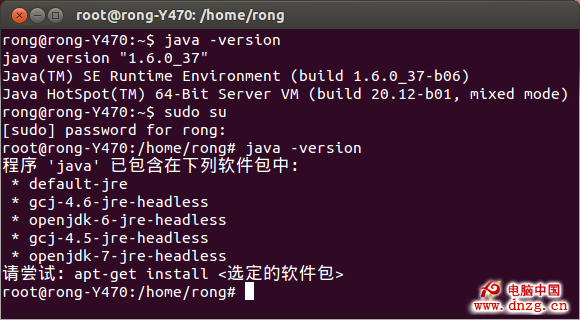
# 查看當前運行的 Java 版本
java -version

# 查看 java 命令的實際路徑(符號鏈接指向)
which java
# 或
readlink -f $(which java)輸出示例:/usr/java/jdk1.8.0_201/bin/java,則 JAVA_HOME 應設為 /usr/java/jdk1.8.0_201(去掉 /bin/java)。
編輯用戶級 ~/.bash_profile 或系統級 /etc/profile(需 root),追加以下內容:
# WebLogic 12c 環境變量
export JAVA_HOME=/dba/soft/jdk1.6.0_34
export PATH=$JAVA_HOME/bin:$PATH
export WLS_HOME=/dba/wls/Oracle/Middleware
# 可選:WebLogic 域相關
# export DOMAIN_HOME=/dba/wls/domains/base_domain
# export WL_HOME=$WLS_HOME/wlserver
說明:
JAVA_HOME:JDK 安裝根目錄(含 bin、jre、lib)。PATH:將 $JAVA_HOME/bin 放在最前,確保優先使用該 JDK。WLS_HOME:WebLogic 安裝目錄(Middleware Home),包含 wlserver、oracle_common、coherence 等。# 立即生效(當前 Shell)
source ~/.bash_profile
# 或 source /etc/profile
# 驗證變量值
echo $JAVA_HOME
echo $WLS_HOME
echo $PATH | tr ':' '\n' | head -5
# 驗證 Java 與 WebLogic 命令
java -version
$WLS_HOME/wlserver/server/bin/setWLSEnv.sh
# 輸出應包含 CLASSPATH、PATH 已正確設置alternatives --config java(RHEL/CentOS)或 update-alternatives(Debian/Ubuntu)管理默認版本,腳本中顯式指定 JAVA_HOME 避免歧義。startWebLogic.sh 會調用 setDomainEnv.sh,後者讀取 JAVA_HOME、WLS_HOME;若變量未導出,啟動會失敗或使用錯誤 JDK。/etc/profile.d/weblogic.sh(系統級)或用戶 ~/.bash_profile,避免直接修改 /etc/profile 升級覆蓋。weblogic)必須擁有 JAVA_HOME、WLS_HOME、域目錄的讀執行權限。#!/bin/bash
# check_wls_env.sh
echo "=== Java ==="
java -version 2>&1 | head -1
echo "JAVA_HOME=$JAVA_HOME"
echo ""
echo "=== WebLogic ==="
echo "WLS_HOME=$WLS_HOME"
if [ -f "$WLS_HOME/wlserver/server/bin/setWLSEnv.sh" ]; then
echo "setWLSEnv.sh exists: OK"
else
echo "setWLSEnv.sh NOT FOUND: CHECK WLS_HOME"
fi
echo ""
echo "=== PATH (first 5) ==="
echo "$PATH" | tr ':' '\n' | head -5作者註: 本文作者黎俊傑(網名:踩點),長期從事系統架構、操作系統、存儲、數據庫、中間件、應用六層面的性能優化。歡迎加入「系統性能優化專業群」(QQ 群:258187244)共同探討。