筆電插上網路線、指示燈亮,卻顯示「網路未受管」,無法上網。常見原因是先前設定過 PPPoE 撥號,導致 /etc/network/interfaces 鎖定介面為 manual 模式,與 NetworkManager 衝突。本文提供快速修復步驟。
nmcli device 顯示 eth0 unmanaged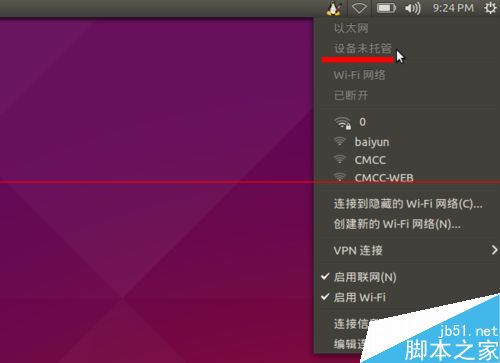
/etc/network/interfaces 若包含 iface eth0 inet manual 或靜態 IP 設定,NetworkManager 會放棄管理該介面,顯示「未受管」。
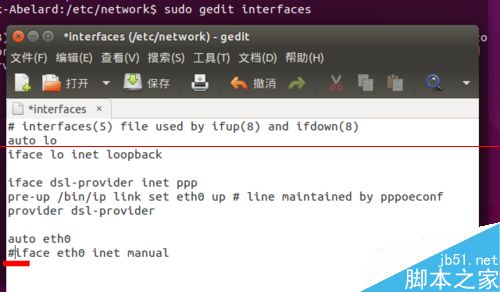
sudo gedit /etc/network/interfaces
iface eth0 inet manual(或 static 設定區塊),行首加 # 註解
# iface eth0 inet manual
# address 192.168.1.x
# netmask 255.255.255.0
# gateway 192.168.1.1
sudo service network-manager restart
# 或 systemctl restart NetworkManager
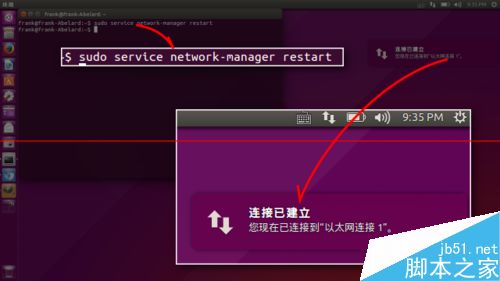
反向操作:取消註解對應行 → sudo service network-manager restart 即可。
nmcli device status
# 輸出應顯示 eth0 connected(而非 unmanaged)
nmcli connection show
# 列出所有連線設定檔
新版採用 Netplan (/etc/netplan/*.yaml),請檢查 YAML 中 renderer: NetworkManager 且無硬編碼 dhcp4: no + 靜態 IP 衝突設定。
「網路未受管」本質是介面配置所有權衝突,註解 interfaces 讓控制權還給 NetworkManager,即可恢復圖形化網路管理與 DHCP 自動取址。