Windows 7 資源管理器左側導覽窗格強制顯示「收藏夾」、「桌面」、「程式庫」等項目,佔用空間且無法透過介面直接隱藏,讓習慣極簡風格的使用者感到困擾。
regedit 開啟登錄編輯器。HKEY_CLASSES_ROOT\CLSID\{323CA680-C24D-4099-B94D-446DD2D7249E}\ShellFolderAttributes (DWORD 值),雙擊修改數值資料:a0900100 (十六進位)a0900100 → a0900100 (實測需改為 a9400100 或參考下表)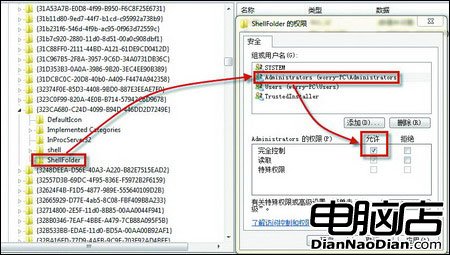
| 項目名稱 | CLSID | 隱藏屬性值 (十六進位) |
|---|---|---|
| 收藏夾 | {323CA680-C24D-4099-B94D-446DD2D7249E} | a9400100 |
| 桌面 | {B4BFCC3A-DB2C-424C-B029-7FE99A87C641} | a9400100 |
| 程式庫 | {031E4825-7B94-4dc3-B131-E946B44C8DD5} | a9400100 |
| 家庭群組 | {B4FB3F98-C1EA-428d-A78A-D1F5659CBA93} | a9400100 |
| 網路 | {F02C1A0D-BE21-4350-88B0-7367FC96EF3C} | a9400100 |
ShellFolder\Attributes 為對應值。explorer.exe 或登出/重新登入生效:taskkill /f /im explorer.exe && start explorer.exea0900100 → a0900100 (實際需測試)。若不想手動編輯註冊表,可使用 Winaero Tweaker、OldNewExplorer 等免費工具,提供圖形介面一鍵隱藏/自訂導覽窗格項目。