VirtualBox 圖形介面僅提供預設解析度選單,無法新增自訂解析度 (如 2K、4K、超寬螢幕)。透過命令列工具 VBoxManage setextradata 設定 CustomVideoMode,可為虛擬機新增任意解析度與色深,支援 Windows/Linux/macOS 宿主機。
# 語法
VBoxManage setextradata "虛擬機名稱" CustomVideoModeN 寬x高x色深

# 範例:新增 2560x1440 32-bit 色深
VBoxManage setextradata "Windows 8.1" CustomVideoMode1 2560x1440x32| 參數 | 說明 |
|---|---|
"虛擬機名稱" | VirtualBox 中確切名稱,含空格需雙引號 |
CustomVideoModeN | N 為序號 (1,2,3...),重複序號會覆蓋 |
寬x高x色深 | 小寫 x 分隔,色深通常 32 (True Color) |
| 平台 | VBoxManage 路徑 |
|---|---|
| Windows | C:\Program Files\Oracle\VirtualBox\VBoxManage.exe |
| Linux | /usr/bin/VBoxManage (通常在 PATH 中) |
| macOS | /Applications/VirtualBox.app/Contents/MacOS/VBoxManage |
VBoxManage setextradata 指令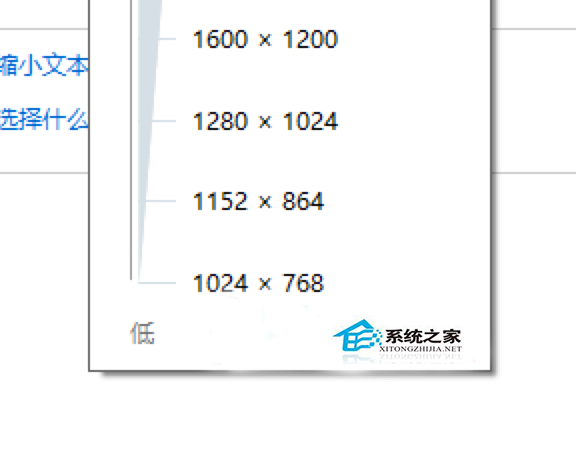
# 16:9 常用
CustomVideoMode1 1920x1080x32   # Full HD
CustomVideoMode2 2560x1440x32   # 2K / QHD
CustomVideoMode3 3840x2160x32   # 4K / UHD

# 21:9 超寬
CustomVideoMode4 3440x1440x32   # 34" 超寬
CustomVideoMode5 5120x2160x32   # 5K 超寬

# 4:3 / 16:10
CustomVideoMode6 1920x1200x32   # 16:10
CustomVideoMode7 2048x1536x32 # 4:3# 查看已設定的自訂解析度
VBoxManage getextradata "VM名稱" enumerate
# 移除特定模式
VBoxManage setextradata "VM名稱" CustomVideoMode1 ""/etc/X11/xorg.conf 或 xrandr 手動添加 Modeline單一 VBoxManage setextradata 指令突破 VirtualBox GUI 解析度限制,支援任意自訂顯示模式。建議將常用解析度寫入虛擬機部署腳本,實現「開箱即用」的高解析度體驗。
Linux 掛載 LVM 邏輯卷完整指南:從 PV/VG/LV 掃描到正確掛載
Linux 指令分類深度解析:內建指令 vs 外部指令、type/enable 判斷、Hash 快取機制完整說明
Linux file 命令識別文件類型實戰:無擴展名文件的「鑑定大師」
Linux Jetty 9 整合 JNDI 資料源開發實戰:H2 資料庫、Maven、Eclipse 完整範例
Linux 查看群組是否包含指定用戶:grep /etc/group 快速檢查法
Linux find 指令大全:50+ 實用範例與參數完整速查表