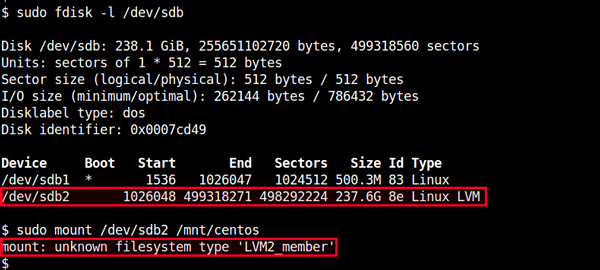
直接掛載 LVM 物理分區(如 /dev/sdb2)會報錯 unknown filesystem type 'LVM2_member'。正確做法是掃描卷組(VG)與邏輯卷(LV),再掛載 LV 裝置路徑。本文完整示範 pvs、vgscan、lvdisplay 等指令流程。

/dev/sdb2)/dev/vg_name/lv_root)sudo pvs
# 輸出範例:
# PV VG Fmt Attr PSize PFree
# /dev/sdb2 vg_ezsetupsystem40a8f02fadd0 lvm2 a-- 237.60g 0sudo vgscan
sudo vgchange -ay vg_ezsetupsystem40a8f02fadd0sudo lvdisplay /dev/vg_ezsetupsystem40a8f02fadd0
# 關鍵輸出:
# LV Path /dev/vg_ezsetupsystem40a8f02fadd0/lv_root
# LV Name lv_root
# VG Name vg_ezsetupsystem40a8f02fadd0
# LV Size 50.00 GiB
# LV Status availablesudo mkdir -p /mnt/lv_root
sudo mount /dev/vg_ezsetupsystem40a8f02fadd0/lv_root /mnt/lv_root編輯 /etc/fstab:
/dev/vg_ezsetupsystem40a8f02fadd0/lv_root /mnt/lv_root ext4 defaults 0 0vgchange -ay 啟用所有 VG/dev/mapper/ 下是否有對應裝置(如 /dev/mapper/vg_name-lv_root),兩者為符號連結關係blkid /dev/vg_name/lv_name 確認實際格式(ext4/xfs 等)LVM 最大優勢在於彈性擴充:可線上 lvextend -L +10G /dev/vg/lv 並配合 resize2fs 或 xfs_growfs 線上擴展檔案系統,無需停機遷移資料。