PlayOnLinux 是 Wine 圖形化前端,預設大量 Windows 遊戲/軟體安裝腳本,自動管理 Wine 版本、虛擬磁碟、函式庫覆寫,大幅降低門檻。Ubuntu 14.04/12.04 需先安裝 Wine 再加入 PlayOnLinux 官方倉庫。
sudo add-apt-repository ppa:ubuntu-wine/ppa
sudo apt-get update
sudo apt-get install wine1.7 winetricksUbuntu 14.04 (Trusty) 及衍生版:
wget -q "https://deb.playonlinux.com/public.gpg" -O- | sudo apt-key add -
sudo wget https://deb.playonlinux.com/playonlinux_trusty.list -O /etc/apt/sources.list.d/playonlinux.list
sudo apt-get update
sudo apt-get install playonlinux
Ubuntu 12.04 (Precise) 及衍生版:
wget -q "https://deb.playonlinux.com/public.gpg" -O- | sudo apt-key add -
sudo wget https://deb.playonlinux.com/playonlinux_precise.list -O /etc/apt/sources.list.d/playonlinux.list
sudo apt-get update
sudo apt-get install playonlinuxsudo apt-get remove wine1.7 winetricks playonlinux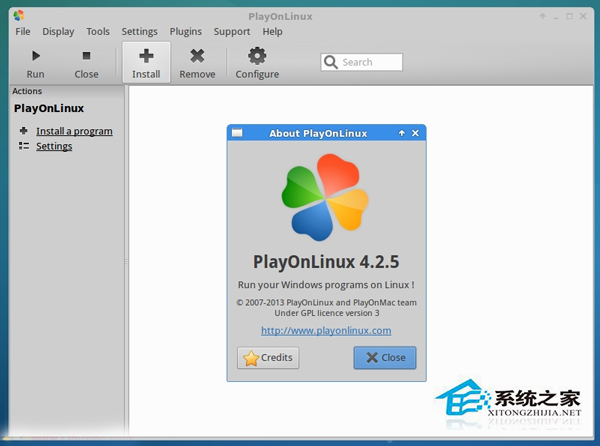
優勢: 圖形化管理多版本 Wine、每個程式獨立虛擬磁碟互不干擾、內建安裝腳本自動處理 DirectX/VC++ 等相依、支援 GOG/Steam 遊戲一鍵部署。
VirtualBox 安裝 Ubuntu 後滑鼠無法自動釋放、剪貼板無法共享?安裝 Guest Additions 完整解決
Linux 管道機制深度解析:pipe() 系統呼叫、無名/命名管道與實戰範例
Linux vsftpd 530 Permission Denied 錯誤排查與解決指南
Zsh 實戰技巧 10 連發:通配符、補全、糾錯、歷史替換與右側提示符
openSUSE 12.1 手動編譯安裝 OpenSSH 6.2p1 教學
红旗 Linux 6.0 SP1 修改屏幕分辨率:编辑 xorg.conf 与显示设置工具