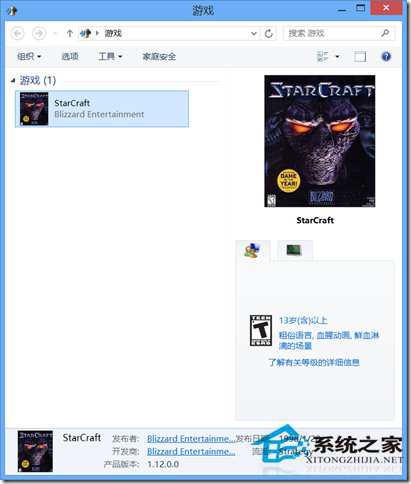
Windows 8 移除了開始菜單中的「遊戲」資料夾,但系統內部仍保留 遊戲管理器(GUID: {ED228FDF-9EA8-4870-83B1-96B02CFE0D52})。本文教您通過創建資源管理器命令行快捷方式,一鍵喚醒遊戲管理器,管理已安裝的支援遊戲。
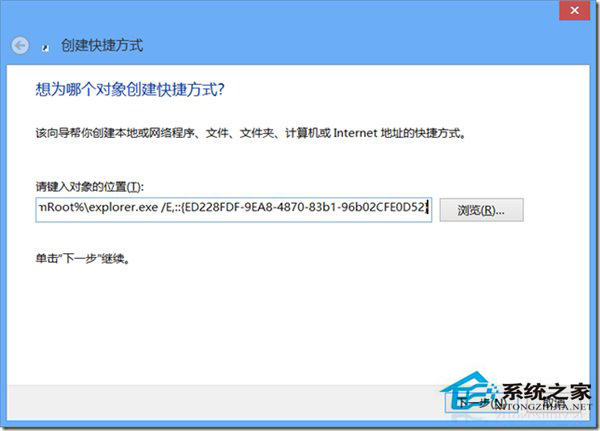
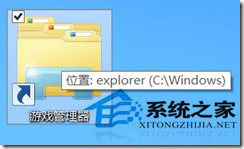
%SystemRoot%\explorer.exe /E,::{ED228FDF-9EA8-4870-83B1-96B02CFE0D52}
explorer.exe /E:以資源管理器樹狀視圖打開。::{GUID}:Shell 命名空間擴展調用語法,直接定位到對應的控制面板/虛擬文件夾對象。| 現象 | 原因 | 解決 |
|---|---|---|
| 打開後為空白 | 無支援 Game Explorer 的已安裝遊戲 | 正常現象,安裝支援的遊戲後自動出現 |
| 提示「找不到文件」 | 路徑輸入錯誤(大括號、冒號、逗號) | 完整複製上述命令,注意英文標點 |
| 想釘到開始屏幕/任務欄 | 右鍵快捷方式 → 釘到開始屏幕/任務欄 |
雖然遊戲管理器已成歷史遺留功能,但通過 Shell GUID 快捷方式喚醒系統深層組件的技巧,同樣適用於「上帝模式」({ED7BA470-8E54-465E-825C-99712043E01C})、「所有任務」等隱藏功能,值得收藏備用。
CentOS 無法使用 scp 指令?安裝 openssh-clients 即可解決
Linux SVN post-commit hook failed (exit code 255) 錯誤排除與修正
Linux 系統重啟/關機指令完整指南:shutdown、reboot、halt、systemctl、telinit 差異與最佳實務
Linux 使用 ls -F 與 grep 快速篩選可執行檔案與目錄
Ubuntu 編輯應用程式選單:alacarte 工具與 .desktop 檔案手動管理
Linux 共享中斷處理技巧:request_irq SA_SHIRQ、dev_id 唯一性、硬體支援與處理程式判斷邏輯