/etc/profile 是 Linux 系統級環境變量配置文件,對所有用戶登錄 Shell 生效。因屬系統文件,普通用戶無寫入權限,需通過 sudo 或切換 root 修改。本文介紹安全編輯、立即生效、常見變量配置的最佳實踐。
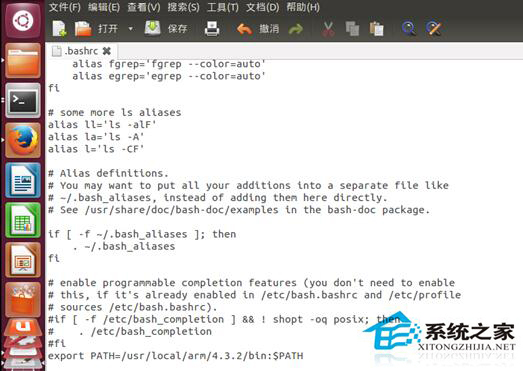
# 使用 vim(需熟悉 vim 操作)
sudo vim /etc/profile

# 使用 nano(新手友好)
sudo nano /etc/profile

# 使用圖形編輯器(桌面環境)
sudo gedit /etc/profile
sudo -i          # 獲取 root Shell,環境變量重置
# 或
su -             # 需知道 root 密碼

vim /etc/profile
# 修改保存後
exit             # 退回普通用戶
# 1. 添加自定義路徑(如本地安裝的軟件)
export PATH=$PATH:/usr/local/myapp/bin:/opt/scripts

# 2. 設置 Java 環境
export JAVA_HOME=/usr/lib/jvm/java-11-openjdk
export PATH=$PATH:$JAVA_HOME/bin
export CLASSPATH=.:$JAVA_HOME/lib/dt.jar:$JAVA_HOME/lib/tools.jar

# 3. 設置 Maven / Gradle / Node 等
export MAVEN_HOME=/opt/apache-maven-3.9.0
export PATH=$PATH:$MAVEN_HOME/bin

# 4. 代理設置(慎用,影響所有用戶)
# export http_proxy=https://proxy.example.com:3128
# export https_proxy=$http_proxy
# export no_proxy=localhost,127.0.0.1,.internal.com

# 5. 語言/編碼(解決中文亂碼)
export LANG=zh_CN.UTF-8
export LC_ALL=zh_CN.UTF-8
修改 /etc/profile 後,**只對新登錄的 Shell 生效** 。當前終端需手動執行:
# 方法 1:source 命令(推薦,別名 .)
source /etc/profile
# 或
. /etc/profile

# 方法 2:重新登錄
# 關閉終端重新打開,或 SSH 重新連接
注意:source 僅影響當前 Shell 進程及其子進程,無法影響已運行的守護進程(如 systemd 服務)。服務需重啟:systemctl restart myservice。
| 場景 | 建議做法 | 避免做法 |
|---|---|---|
| 用戶級環境變量 | 編輯 ~/.bash_profile、~/.bashrc、~/.profile | 直接改 /etc/profile 污染全局 |
| 服務/定時任務環境 | 在 service unit 文件 Environment=、EnvironmentFile= 設置 | 依賴 /etc/profile(systemd 不讀取) |
| 臨時調試 | 當前 Shell export VAR=value | 寫入配置文件又不 source |
| 路徑包含空格/特殊字符 | 用引號 export PATH="$PATH:/path/with space/bin" | 不加引號導致路徑截斷 |
| 順序敏感(如多版本 Java) | 將優先路徑放在 $PATH 前面 | 追加到末尾導致調用舊版本 |
# 查看 PATH
echo $PATH | tr ':' '\n'

# 查看特定變量
echo $JAVA_HOME
java -version

# 查看所有導出變量
export | grep -E 'PATH|JAVA|MAVEN|PROXY'
掌握 /etc/profile 的正確修改與生效機制,能避免「改了不生效」、「搞壞系統環境」等常見坑,構建穩定一致的運行環境。
Unix UUCP 完整使用指南:uucp、uux、uucico 與 uuxqt 核心命令解析
Ubuntu 安裝 qBittorrent:穩定版與開發版 PPA 選擇指南
CentOS 透過 yum 安裝 jwhois 套件以支援 whois 域名查詢指令
Linux 刪除命令大比拼:rmdir 與 rm 的核心差異與實戰用法
Linux 透過 GRUB 傳遞核心啟動參數:Debian/Ubuntu、Fedora、CentOS 三大發行版配置差異
scp 跨伺服器安全複製實戰:參數全表、壓縮/限速/指定金鑰/批次模式、與 rsync 效能對比