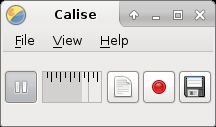
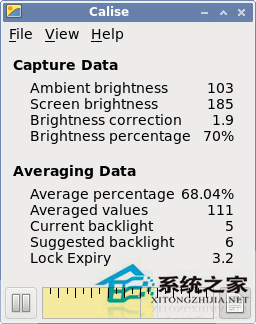
現代筆電多內建環境光感應器,Linux 可透過 Calise (Camera Light Sensor) 讀取攝像頭畫面亮度,自動計算最佳背光等級。本文介紹 Calise 安裝校正流程、命令列/圖形介面雙模式、多用戶設定、CSV 匯出,並提供 xbacklight/brightnessctl 手動控制備選方案。
# 1. 安裝
yay -S calise          # 或從原始碼編譯
# 2. 快速校正 (必要)
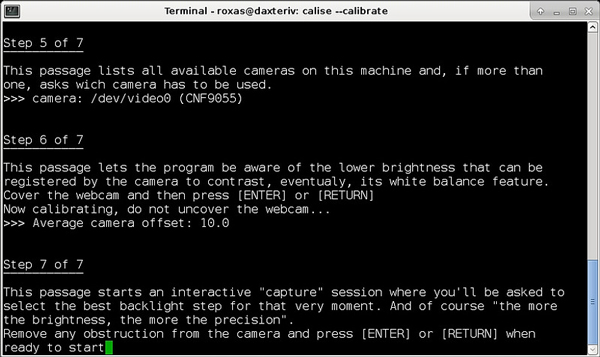
calise --calibrate
# 依提示遮擋/暴露攝像頭,建立亮度映射曲線
# 3. 啟動服務
systemctl --user enable --now calise
# xbacklight (需 xorg-xbacklight)
xbacklight -set 50      # 設定 50%
xbacklight -inc 10      # 增加 10%
xbacklight -dec 10

# brightnessctl (現代、支援硬體介面)
brightnessctl set 50%
brightnessctl set +10%
brightnessctl set -10%

# 直接寫入 sysfs (最底層)
echo 500 > /sys/class/backlight/intel_backlight/brightness
Calise 需存取攝像頭畫面。若攝像頭貼膠帶遮蔽,精確度大幅下降。可考慮改用鍵盤快捷鍵手動調整,或購買外接環境光感應器 (如 System76 Launch 配件)。
自動亮度讓雙眼在早晚光線變化中保持舒適,Calise 是開源生態中最完整的解決方案。