在 Ubuntu 上手動安裝 JDK 並設定 JAVA_HOME、PATH 後,執行 java -version 卻報錯 Error: could not find libjava.so。這通常是因為手動配置的路徑與系統預期不符。最簡單的解決方案是使用 WebUpd8 PPA 讓系統自動處理安裝與替選項配置。
$ java -version
Error: could not find libjava.so
Error: Could not find Java SE Runtime Environment.
# 1. 新增 PPA 軟體源
sudo add-apt-repository ppa:webupd8team/java
sudo apt-get update

# 2. 安裝 Oracle Java 8 安裝器(會自動下載、授權、配置)
sudo apt-get install oracle-java8-installer

# 3. 設定為預設 Java 版本
sudo update-java-alternatives -s java-8-oracle

# 4. 安裝預設環境變數設定包
sudo apt-get install oracle-java8-set-default$ java -version
java version "1.8.0_31"
Java(TM) SE Runtime Environment (build 1.8.0_31-b13)
Java HotSpot(TM) 64-Bit Server VM (build 25.31-b07, mixed mode)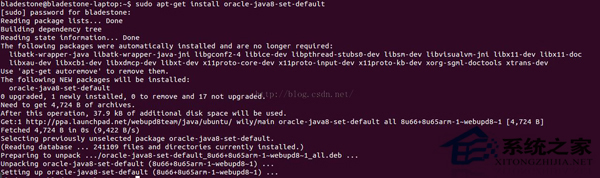
update-alternatives 系統級 Java 切換JAVA_HOME、PATH)apt-get upgrade 獲得安全更新/etc/profile 或 ~/.bashrc 的繁瑣與易錯步驟對於 Ubuntu/Debian 系統,使用官方或可信 PPA 安裝 Java 是最省時且穩定的做法。
Linux 安裝配置 Vim IDE 完整指南:Vundle 外掛管理、基礎設定 (配色/縮排/自動儲存/括號匹配/摺疊/系統剪貼簿)、常用外掛推薦
Linux 內核頭文件精準安裝指南:版本匹配、包管理器與手動編譯三大場景
Linux 關機與重啟指令全解析:shutdown、halt、reboot、systemctl、init 正確姿勢
Linux rz/sz 命令實戰指南:ZModem 協議實現高效文件上傳下載
Linux 安裝 fcitx 輸入法框架:套件管理器安裝、重啟、加入輸入法列表