Windows 點一下「我的電腦」就能看磁碟空間,Linux 卻有十幾種方式。本文精選 df、fdisk、cfdisk、parted、lsblk、du、ncdu、baobab 八大工具,從指令列到圖形化,從分區結構到目錄佔用,全方位滿足不同場景查看需求。
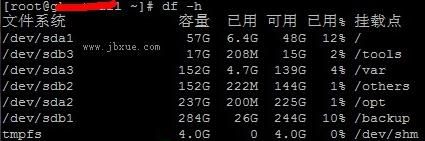
df -hT # 推荐:人類可讀 + 檔案系統類型
fdisk -l           # 列出所有磁碟分區
fdisk -l /dev/sda  # 指定單顆磁碟
cfdisk -Ps /dev/sda  # 直接列印分區表
cfdisk /dev/sda      # 進入互動介面 (方向鍵操作)
cfdisk 套件或 partedparted /dev/sda print # 非互動模式列印
# 或進入互動模式
parted /dev/sda
(parted) p
(parted) quit
select /dev/sdb 切換磁碟lsblk -f # 顯示 FSTYPE、LABEL、UUID、MOUNTPOINT
lsblk -o +SIZE,TYPE,FSTYPE,MOUNTPOINT
du -h --max-depth=1 /path   # 快速看第一層大小
ncdu /path                   # 互動式神器 (需安裝)
sort 找出大目錄ncdu 提供鍵盤導航、刪除、匯出功能,極佳體驗sudo apt/dnf install baobab| 工具 | 主要視角 | 適用場景 | 需 root |
|---|---|---|---|
| df -hT | 檔案系統使用率 | 日常巡檢、監控腳本 | 否 |
| fdisk -l | 分區表結構 | 分區規劃、啟動修復 | 是 |
| cfdisk | 互動式分區檢視/編輯 | 喜歡 TUI 的管理員 | 是 |
| parted | 現代分區 (GPT/大磁碟) | 腳本化分區、>2TB 磁碟 | 是 |
| lsblk -f | 裝置樹狀總覽 | 快速掌握全機磁碟拓撲 | 否 |
| du / ncdu | 目錄佔用細節 | 清理空間、找大檔 | 否 |
| baobab | 圖形化視覺化 | 桌面用戶、非技術人員 | 否 |
根據角色選工具:運維自動化用 df/lsblk,分區操作用 parted/fdisk,空間清理用 ncdu/du,桌面用 baobab。掌握這八件神器,Linux 磁碟空間無所遁形。
Linux OpenVPN 服務異常退出排查實戰:Too many open files 與 CRL 驗證 Bug 解決紀錄
Linux 丢失 /etc/inittab 导致无法启动:救援模式修复全记录
Linux Git 倉庫清理無效對象:從 git filter-branch 到 BFG Repo-Cleaner
Linux 虛擬化環境部署 DB2 pureScale 完整實戰:前置需求、安裝與驗證
Linux 指定行號查看檔案內容:sed、awk、head/tail 實戰技巧全解析
Ubuntu 視窗按鈕位置調整:將關閉/最大化/最小化移至右上角符合 Windows 慣性