將 Vim 打造成輕量級 IDE:安裝 Vim/GVim/Git、部署 Vundle 自動管理外掛、撰寫 .vimrc 核心設定 (語法高亮、Tab 縮排、自動儲存、游標行高亮、括號匹配、搜尋高亮、系統剪貼簿整合、程式碼摺疊),並推薦 10+ 高星外掛 (NERDTree、fzf、vim-fugitive、ale、vim-airline 等)。
# Ubuntu/Debian
sudo apt install vim vim-gtk3 git

# 或使用 aptitude
sudo aptitude install vim vim-gtk3 git
mkdir -p ~/.vim/bundle
git clone https://github.com/VundleVim/Vundle.vim.git ~/.vim/bundle/Vundle.vim
" 基礎
set nocompatible
set encoding=utf-8
set number relativenumber
set cursorline
set autoindent smartindent
set tabstop=4 shiftwidth=4 expandtab
set hlsearch incsearch ignorecase smartcase
set mouse=a
set clipboard=unnamedplus   " 系統剪貼簿
set foldmethod=indent
set foldlevel=99

" 視覺
syntax on
colorscheme desert
set termguicolors

" 便利映射
nnoremap w :w
nnoremap q :q
inoremap jk
call vundle#begin()

Plugin 'VundleVim/Vundle.vim'
Plugin 'preservim/nerdtree'           " 檔案樹
Plugin 'junegunn/fzf'                 " 模糊搜尋
Plugin 'junegunn/fzf.vim'
Plugin 'tpope/vim-fugitive'           " Git 整合
Plugin 'dense-analysis/ale'           " 非同步語法檢查
Plugin 'vim-airline/vim-airline'      " 狀態列
Plugin 'vim-airline/vim-airline-themes'
Plugin 'scrooloose/nerdcommenter'     " 註解切換
Plugin 'tpope/vim-surround'           " 包圍字元操作
Plugin 'jiangmiao/auto-pairs'         " 自動配對括號
Plugin 'sheerun/vim-polyglot'         " 語法高亮支援包

call vundle#end()
vim +PluginInstall +qall
# 開啟 vim 輸入 :NERDTreeToggle 測試
Plugin 'prabirshrestha/vim-lsp'
Plugin 'mattn/vim-lsp-settings'   " 自動下載語言伺服器
# 需 Node.js: npm i -g typescript-language-server pyright bash-language-server
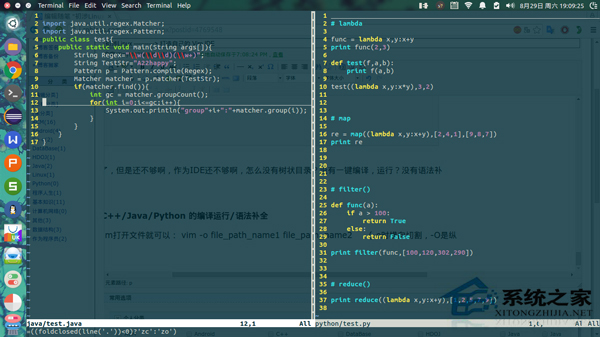
完成上述配置,Vim 即具備現代 IDE 核心功能:專案導航、模糊搜尋、Git 視覺化、即時錯誤提示、語義補全、優美狀態列,且啟動極快、資源佔用極低。