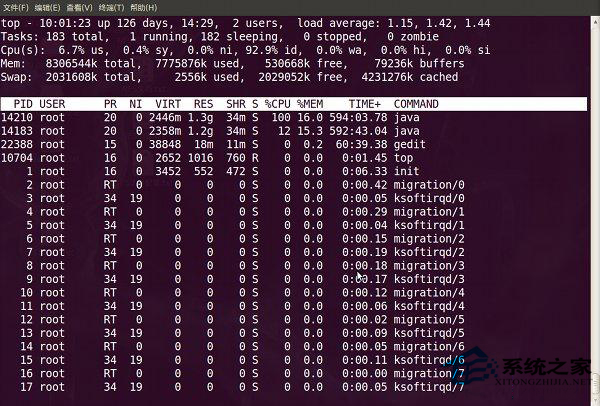
top 是 Linux 即時效能監控首選工具。本文詳細說明啟動參數 (-d/-b/-n/-p)、互動式快捷鍵 (依 CPU/記憶體/PID/TIME+ 排序、傳送訊號、調整 nice、退出)、批次模式導出日誌、指定進程監控、結合 awk 擷取關鍵指標的實戰技巧。
| 參數 | 說明 |
|---|---|
-d 秒數 | 更新間隔 (預設 5 秒) |
-b | 批次模式 (適合重導向至檔案) |
-n 次數 | 配合 -b,執行幾次後退出 |
-p PID | 僅監控指定 PID (可多個 -p 123 -p 456) |
| 鍵 | 功能 |
|---|---|
| ? | 顯示說明畫面 |
| P | 依 CPU 使用率排序 (預設) |
| M | 依記憶體使用率排序 |
| N | 依 PID 排序 |
| T | 依累積 CPU 時間 (TIME+) 排序 |
| k | 傳送訊號給指定 PID (預設 SIGTERM, 可輸入 9 為 SIGKILL) |
| r | 重新設定指定 PID 的 nice 值 |
| q | 退出 top |
| 1 | 切換顯示個別 CPU 核心使用率 |
| H | 切換執行緒/進程模式 |
| c | 切換顯示完整指令列/程式名 |
# 每 2 秒更新一次
top -d 2

# 批次模式執行 2 次並存檔
top -b -n 2 > ~/tmp/top.txt

# 監控特定進程 (PID 1425) 每 2 秒更新
top -d 2 -p 1425

# 擷取 CPU 前 5 名進程 (單次快照)
top -b -n 1 | head -20 | tail -10
#!/bin/bash
top -b -n 1 | awk '$9 > 80 {print "High CPU: " $0}' | mail -s "CPU Alert" admin@example.com
善用 top 互動模式快速定位問題進程,批次模式接入監控系統實現自動化告警。
Linux sed 指令新增字串實戰:行首、行尾、指定行、模式匹配四大場景全解析
Git 版本控制撤銷操作全攻略:從修改 Commit 訊息到重寫歷史
Linux Git 倉庫清理無效對象:從 git filter-branch 到 BFG Repo-Cleaner
Linux last 指令完整指南:追蹤使用者登入歷史與系統重啟記錄
Linux Docker 鏡像瘦身實戰:從 1GB 縮減至 10MB 的極簡 Dockerfile 寫法
Linux ClamAV 反病毒完整部署指南:安裝、病毒庫更新、掃描策略與自動化