為何要檢查驅動程式數位簽章?
Windows XP 引入驅動程式簽章機制。經過 Microsoft WHQL 認證的驅動程式具備數位簽章,代表通過相容性與穩定性測試。未簽章驅動可能導致系統錯誤、藍畫面、裝置異常。排除故障時,優先檢查未簽章驅動是關鍵步驟。
使用內建「檔案簽章驗證工具」
- 「開始」→「執行」→ 輸入
sigverif → 確定。
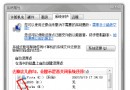
- 點擊「進階」:
- 選擇「尋找其他未經數位簽章的檔案」。
- 「掃描此檔案類型」可限定副檔名(預設 *.sys, *.dll, *.exe 等)。
- 「搜尋資料夾」建議設為
C:\Windows\System32\Drivers,縮短掃描時間。
- 點擊「開始」掃描。
解讀結果與後續處理
掃描完成後,結果會顯示於視窗中,並自動儲存至 %Windir%\Sigverif.txt。
未簽章項目會標示為「Unsigned」。
建議處理步驟
- 匯出/列印未簽章清單。
- 對照近期安裝的硬體/軟體,判斷來源。
- 優先更新或移除可疑未簽章驅動(顯卡、聲卡、晶片組、防毒軟體過濾驅動常見)。
- 若無法確定,可將該驅動檔備份至他處,再從原目錄移除,觀察系統穩定性;異常則還原。
進階提示
- 驅動程式簽章狀態也可在「裝置管理員」→ 裝置「內容」→「驅動程式」索引標籤 →「驅動程式簽署」查看單一裝置。
- 系統檔案保護 (SFP) 會自動還原受保護的系統檔案,移除核心驅動前請先停用 SFP 或使用安全模式操作。
- 習慣從硬體廠商官網下載最新 WHQL 驅動,避免使用第三方修改版驅動。
結語
sigverif 是 Windows XP 內建、免安裝、介面直觀的驅動程式簽章掃描工具。定期掃描、針對未簽章驅動進行更新或移除,能有效降低系統莫名其妙當機、藍畫面的機率,是系統維護的基本功課。