控制台 → 系統管理工具 → 服務,針對罕用服務(如 Telnet、Remote Registry、Messenger 等)設為「手動」或「已停用」,並點擊「停止」。減少攻擊面與資源佔用。
透過 Windows Update (v6) 及時套用 Service Pack、安全性修補程式、驅動程式更新。大多數蠕蟲病毒利用已知漏洞,修補到位即可阻擋多數攻擊。
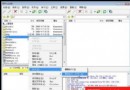
資源管理器 → 檔案/資料夾右鍵 → 內容 → 一般 → 進階 → 勾選「加密內容以保護資料」。僅持有憑證的使用者可存取,防止他人竊覽。
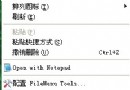
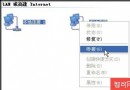
rundll32.exe user32.dll,LockWorkStation → 命名「鎖定電腦」網路連線 → 撥號/區域連線內容 → 進階 → 勾選「保護我的電腦和網路」 → 設定允許的例外服務。提供基本封包過濾保護。
ICF 功能有限,無防毒能力。建議搭配具備即時掃描、登錄表監控、主動防禦(如 HIPS)、追蹤攻擊來源功能的第三方安全套裝(如 瑞星、Kaspersky、Norton 等)。
日常使用標準使用者帳號;需安裝軟體或系統設定時,右鍵安裝檔 → 按住 Shift → 選「執行身分」 → 輸入管理員帳密。降低惡意程式取得系統權限風險。
以系統管理員身分執行「電腦管理」與「群組原則」的捷徑建立技巧
Windows Server 2012 關閉 IE 增強式安全性設定 (IE ESC) 圖文教學
在 Windows XP/2003 中自訂檔案縮圖大小與品質:ThumbnailSize 與 ThumbnailQuality 雙參數調教
你遇過嗎?10大最易發生PC災難 (3) - 網芳看不到其他電腦排解法
Windows XP 修改網卡 MAC 位址完整教學:裝置管理員法與註冊表萬能法
Windows XP 介面調整:找回 Windows 98/2000 操作習慣