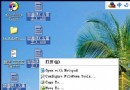
進入無線網路屬性
- 控制台 → 網路連線。
- 右鍵「無線網路連線」 → 內容。
- 選「無線網路設定」索引標籤。
啟用 Windows 零組態 (WZC)
勾選「使用 Windows 設定我的無線網路設定」,讓系統自動管理偏好清單、金鑰、漫遊決策。
進階:網路類型選擇
點「進階」按鈕 → 兩種模式:
- 僅電腦對電腦 (Ad-hoc):點對點直連,無 AP,適合兩台筆電臨時傳檔。
- 任何可用的網路 (基礎架構優先):優先連 AP/無線路由器;找不到 AP 才嘗試 Ad-hoc。適合攜帶筆電在辦公室(AP)與家裡(Ad-hoc)切換。
自動切換行為
- 偵測到 AP → 連 AP(基礎架構)。
- 無 AP → 嘗試連 Ad-hoc 對等網路。
- 移動場所時自動重新關聯,無需手動干預。
完成設定
依序按「關閉」→「確定」離開對話框。參數正確時,系統托盤會顯示「無線網路連線已成功」提示。
補充提醒
- WZC 需「無線零組態」服務啟動(services.msc → Wireless Zero Configuration → 自動)。
- 若廠商提供專屬管理工具(如 Intel PROSet、ThinkVantage Access Connections),建議停用 WZC 改用廠商工具,功能更完整。
- WPA2-AES 為最佳加密;WEP 已不安全,勿使用。