電腦越用越慢不一定是系統老化,多半是軟體殘留、硬體狀態、病毒拖累。本文從三大面向分析成因,給出 11 招實測有效加速技巧。
一、軟體面(7 招)
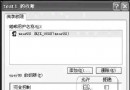
- 固定虛擬記憶體:系統管理大小會頻繁縮放產生碎片。我的電腦 → 內容 → 進階 → 效能 → 設定 → 進階 → 虛擬記憶體 → 變更 → 設定初始/最大值相同(建議 1.5~2 倍實體記憶體)。
- 徹底移除程式:「新增/移除程式」不清註冊表。用
Norton CleanSweep、Revo Uninstaller 等專業解安裝工具。
- 安全模式診斷:進安全模式若開機明顯較快,代表某啟動項/驅動程式拖慢正常模式。
- 桌面圖示瘦身:每個圖示開機都要載入圖示。常用捷徑留桌面,其餘歸類資料夾或刪除。關閉防毒軟體「開機掃描」(已有即時監控即可)。
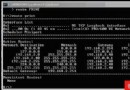
- ADSL 固定 IP 加速開機:XP 開機會等待 DHCP 回應。本地連線 → 內容 → TCP/IP → 手動設定 IP(如 192.168.1.x)、子網路遮罩 255.255.255.0、預設閘道/DNS 照填,省去 5~10 秒等待。
- 字體別裝太多:超過 500 種字體會拖慢開機與程式字型清單載入。刪除不常用字體(先備份)。
- 清理啟動項:
msconfig → 啟動分頁,取消 QQ、迅雷、各種更新器等非必要項。XP 可直接用 msconfig,2000 需從 XP 複製 msconfig.exe。
二、硬體面(3 招)
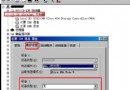
- 檢查硬碟 DMA 模式:裝置管理員 → IDE ATA/ATAPI 控制器 → 主要 IDE 控制器 → 進階設定 → 「目前傳輸模式」必須為 Ultra DMA Mode *。若變成 PIO 模式,重開機進 BIOS 確認、或刪除裝置管理員中 IDE 控制器重新偵測。
- CPU 散熱正常?風扇轉速降低 → CPU 過熱 → 降頻 → 系統變慢。用萬用表測溫或手摸(先斷電接地),溫度應 < 110°F (43°C)。清理風扇、換導熱膏。
- USB/掃描儀干擾:部分 USB 裝置或掃描儀驅動會常駐佔用資源,嘗試拔除測試。
三、病毒面
中毒症狀:CPU 常滿載、不明程式常駐、網路異常流量。完整掃毒、裝防火牆、打補丁。
進階:系統開機時間微調
編輯 win.ini 刪除 [compatibility]、[compatibility32]、[imecompatibility] 等區段「內容」(保留標題),可減少開機載入舊相容性模組。
系統變慢多半有跡可循,對症下藥比重灌更有效率!