XP 用久了難免變慢,但不想重灌系統怎麼辦?以下 9 招註冊表與系統設定調教,能讓你的老電腦立刻感覺輕快許多,無需重裝、零成本。
註冊表:HKEY_CURRENT_USER\Control Panel\Desktop → 將 AutoEndTasks 改為 1。下次程式當機會自動強制關閉,不再彈窗詢問。
HKEY_LOCAL_MACHINE\SOFTWARE\Microsoft\Windows\CurrentVersion\Explorer → 新增 DWORD AlwaysUnloadDLL = 1。關閉程式時自動卸載不再使用的動態連結庫,節省記憶體。
刪除註冊表 HKEY_LOCAL_MACHINE\SOFTWARE\Microsoft\Windows\CurrentVersion\Explorer\RemoteComputer\NameSpace 下兩個鍵值:
{2227A280-3AEA-1069-A2DE-08002B30309D}(印表機)
{D6277990-4C6A-11CF-8D87-00AA0060F5BF}(排程工作)
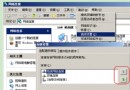
重開機後瀏覽網芳鄰明顯加速。
HKEY_LOCAL_MACHINE\SYSTEM\CurrentControlSet\Control\Session Manager\Memory Management\PrefetchParameters → EnablePrefetcher 改為 1(僅預讀應用程式),開機進度條明顯縮短。
修改三個逾時值(單位:毫秒):
• HKEY_CURRENT_USER\Control Panel\Desktop\HungAppTimeout → 4000
• HKEY_CURRENT_USER\Control Panel\Desktop\AutoEndTasks → 1
• HKEY_LOCAL_MACHINE\SYSTEM\CurrentControlSet\Control\WaitToKillServiceTimeout → 4000
系統不再傻等 50 秒,關機瞬間完成。
HKEY_CURRENT_USER\Control Panel\Desktop\MenuShowDelay → 0。右鍵選單、開始功能表彈出瞬間出現。
gpedit.msc → 電腦設定 → 系統管理範本 → 網路 → QoS 封包排程器 → 「限制可保留頻寬」 → 啟用並設為 0。下載速度立竿見影提升。
msconfig → 「啟動」分頁,取消勾選不必要的程式(QQ、迅雷、各種更新器等)。重開機後記憶體佔用大幅下降,進入桌面更快。
同 PrefetchParameters 下的 EnablePrefetcher:
• PIII 800MHz 以上建議設 4 或 5(啟動+應用程式預讀)
• 較舊 CPU 維持預設 3 即可
這 9 招組合拳下去,舊款 XP 機器也能再戰幾年,趕快動手試試!