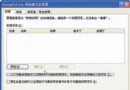
近日,一位朋友的電腦出現詭異現象:在 Windows XP 的命令提示字元下,輸入任何指令(如 ipconfig)皆提示「不是內部或外部命令,也不是可執行的程式或批次檔」。然而,進入 C:\Windows\System32 目錄下直接雙擊執行檔卻能正常運作,只是視窗一閃即逝。
經排查,發現 系統環境變數中的 Path 值為空,導致系統在任意路徑下無法定位到系統指令所在的目錄。以下是完整修復流程:
Path 變數,雙擊編輯。C:\Windows\System32;C:\Windows;C:\Windows\System32\Wbem(多個路徑以分號 ; 分隔)。ipconfig 測試,即可正常顯示網路資訊。環境變數是作業系統用來定義執行環境參數的鍵值對。Path 變數專門儲存系統常用執行檔(.exe、.bat、.com 等)所在的目錄路徑。當使用者在命令列輸入指令而不帶完整路徑時,系統會依序搜尋 Path 中列出的目錄,找到對應程式後載入執行。若 Path 為空或遺漏關鍵路徑(如 %SystemRoot%\System32),系統便會報錯「找不到命令」。
若電腦安裝雙系統(如 C 槽 Windows 98、D 槽 Windows XP),且某軟體僅安裝於 Windows 98,可在 XP 中透過修改 Path 變數,加入 98 系統的安裝目錄(如 C:\Windows\System32;C:\Windows\System;C:\Windows),使 XP 能呼叫 98 系統目錄下的 DLL 或元件,從而直接執行該軟體,免去重複安裝之苦。但需注意:此法僅對不依賴註冊表、無核心 DLL 版本衝突的「綠色軟體」或部分應用程式有效。
Path 遺失是導致「命令無法辨識」的常見主因。%SystemRoot%\System32 等核心系統路徑。; 分隔,順序影響搜尋優先權。Path,但非萬能,視軟體架構而定。