精選六個磁碟管理微技巧,單指令/單設定即可達效,極適合進階使用者快速部署。
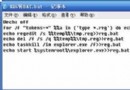
記事本建立 context_defrag.inf:
; context_defrag.INF
[version]
signature="$CHICAGO$"
[DefaultInstall]
AddReg=AddMe
[AddMe]
HKCR,"Drive\Shell\Defrag\command",,,"DEFRAG.EXE %1"
右鍵該檔 →「安裝」。之後在「我的電腦」磁碟機右鍵即見「Defrag」選項,點選自動開啟 DOS 視窗重組並自動關閉。
Win+R → diskmgmt.msc → 右鍵目標磁碟 →「變更磁碟機代號與路徑」→「變更」→ 下拉選新代號。
「我的電腦」→ 右鍵磁碟 →「屬性」→「工具」→「檢查錯誤」→「開始檢查」。若磁碟忙碌,重開機自動執行。
regedit → HKEY_CURRENT_USER\Software\Microsoft\Windows\CurrentVersion\Policies\Explorer → 新建 DWORD NoLowDiskSpaceChecks = 1 → 重開機。
命令提示字元執行 chkntfs /t:0,非正常關機後重開機將立即開始掃描,不再倒數等待。
defrag 參數:-a 僅分析、-f 強制重組、-v 詳細輸出、-b(隱藏參數)優化開機/應用程式檔案配置(耗時較久)。解決 Windows 圖片和傳真查看器「繪圖失敗」錯誤的完整指南
Windows XP 網路優化設定:加速共享、解決開機停頓、自動連網、QoS 頻寬釋放、防火牆啟用
Windows XP 開機加速問答集錦:闢謬傳言、四大實用優化法與進階技巧
善用 Windows 搜尋功能六大技巧:快速開啟、指定路徑、批次改屬性、清除垃圾檔、內容搜尋、每日自動備份
揭秘:修改二級緩存註冊值並不能為 Windows XP 加速
Windows XP SP2 防火牆進階設定全攻略:啟動時期保護、例外管理、ICMP 設定、群組原則部署與 netsh 指令