前置檢查:你的筆電真的有藍牙模組嗎?
許多使用者找不到藍牙開關,實則是機型未內建藍牙模組。請依序確認:
- 查規格書/官網:確認機型規格表是否標註「Bluetooth」。
- 檢查驅動光碟/官網驅動頁:有藍牙驅動程式下載通常代表有內建。
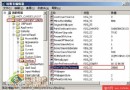
- 裝置管理員查證:右鍵「這台電腦」→「管理」→「裝置管理員」,展開「藍牙」或「網路介面卡」,若見到
Bluetooth Radio、Broadcom BCM20702 等裝置,即確認有硬體。
若確無內建,購買 USB 藍牙接收器(約百元內) 即可輕鬆擴充,即插即用。
三步驟開啟內建藍牙
1. 確認驅動正常
裝置管理員中藍牙裝置無黃色驚嘆號、無「未知裝置」,代表驅動已就緒。若有異常,至官網下載對應作業系統版本驅動安裝。
2. 開啟硬體開關(快捷鍵)
- 多數筆電:Fn + F3 / F2 / F5(鍵帽上有藍牙圖示 的鍵)。
- 按下後機殼藍牙指示燈亮起(藍/白光),代表射頻已開啟。
3. 開啟軟體射頻並配對
- 任務列右下角通知區域找到藍牙圖示(若隱藏請點「顯示隱藏圖示」),右鍵選「開啟藍牙無線電」或「加入裝置」。
- 手機/耳機/滑鼠進入「可被發現/配對模式」(通常長按電源鍵 3-5 秒至指示燈快閃)。
- 電腦端點「加入藍牙或其他裝置」→ 選「藍牙」 → 選取目標裝置 → 確認配對碼 → 完成。
替代開啟路徑(適用於無快捷鍵機型)
Win+I 開啟「設定」→「裝置」→「藍牙和其他裝置」→ 開啟藍牙開關 → 加入裝置。
常見問題快速排查
- 找不到藍牙圖示:裝置管理員啟用「Bluetooth 支援服務」(services.msc → Bluetooth Support Service → 自動/執行中)。
- 配對成功但無聲音/無法傳檔:右鍵藍牙圖示 → 「顯示藍牙裝置」 → 右鍵目標裝置 → 「內容」→「服務」分頁,勾選所需服務(如「音訊接收」、「檔案傳輸」)。
- 頻繁斷線:電源管理分頁取消「允許電腦關閉此裝置以節省電源」。
掌握以上流程,筆電藍牙連接不再是難題,隨時享受無線自由!