前言:密碼管理是資安第一道防線
數位生活中帳號密碼無處不在。定期更換、使用強密碼、善用管理工具,能大幅降低被盜風險。本文整理高頻平台密碼修改步驟,並提供專家級密碼策略建議。
系統與網路服務密碼修改
1. Windows XP 本機帳號
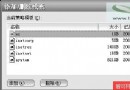
我的電腦 → 控制台 → 管理工具 → 電腦管理 → 本機使用者和群組 → 使用者 → 右鍵「設定密碼」。管理員可重設他人密碼。
2. MSN / Hotmail / Outlook.com
- 登入
hotmail.com (現導向 outlook.live.com)
- 右上角齒輪 → 檢視所有 Outlook 設定 → 安全性 → 變更密碼
- 輸入舊密碼、新密碼兩次 → 儲存
3. 主流免費郵箱
- 126/163:登入 → 設定 → 帳號安全 → 修改密碼
- Gmail:Google 帳號管理 → 安全性 → 密碼
- 企業郵箱:諮詢 IT 部門,通常有專屬管理入口
4. 寬頻/ADSL 上網帳號(以中華電信為例)
- 登入
https://emome.net 或撥打客服專線
- My帳單/服務 → 寬頻上網 → 變更密碼
- 若為社區共用線路,聯繫管理委員會/網管人員
5. LINE / Facebook / Instagram 等社群帳號
均在「設定 → 安全性/登入安全 → 變更密碼」,建議同步開啟雙因子驗證 (2FA)。
即時通訊軟體密碼修改
QQ
QQ 面板 → 設定 → 帳號安全 → 修改密碼 → 輸入舊/新密碼 → 完成。建議綁定手機、啟用裝置鎖。
Skype / Discord / Telegram
- Skype:Microsoft 帳號體系,同 Outlook 密碼
- Discord:使用者設定 → 我的帳號 → 變更密碼
- Telegram:設定 → 隱私與安全 → 兩步驟驗證 → 設定密碼
文件與壓縮檔加密
Microsoft Office (Word/Excel/PowerPoint)
- 檔案 → 資訊 → 保護文件 → 以密碼加密
- 輸入密碼兩次 → 確定
- Office 2016+ 使用 AES-256,安全性極高
WPS Office
檔案 → 檔案加密 → 密碼 → 輸入兩次 → 確定。
壓縮軟體
- WinRAR:壓縮時「設定密碼」→ 輸入 → 勾選「加密檔名」
- 7-Zip:加密方式選 AES-256 → 輸入密碼 → 勾選「加密檔名」
- Windows 內建:右鍵 → 送到 → 壓縮資料夾 → 檔案 → 新增密碼(較弱,僅 ZIP 2.0 加密)
專家級密碼策略:從「難記」到「安全好管」
❌ 絕對不要用
- 個人資訊(姓名、生日、電話、身分證、車牌、地址)
- 常見字典詞、鍵盤排列、重複字元
- 多網站共用同一組密碼
✅ 強密碼三原則
- 長度優先:≥12 字元,長度比複雜度更能抵禦暴力破解
- 隨機性:大小寫+數字+符號真隨機組合
- 唯一性:每個帳號不同密碼
🛠 推薦工具:密碼管理器
| 工具 | 特色 | 平台 |
|---|
| Bitwarden | 開源、免費、跨平台、可自架 | Win/Mac/Linux/iOS/Android/瀏覽器擴充 |
| KeePass | 完全離線、資料庫加密、攜帶版 | Win (官方)、Mac/Linux/iOS/Android (第三方移植) |
| 1Password | 介面優、家庭共享、Watchtower 洩露監控 | 全平台,訂閱制 |
只需記住一組主密碼,其餘由工具生成、儲存、自動填入,徹底解決「記不住」與「不敢用複雜密碼」的矛盾。
進階防護:啟用雙因子驗證 (2FA)
密碼再強也可能被釣魚、鍵盤側錄、資料庫外洩。2FA 是第二道鐵牆:
- TOTP 應用程式:Google Authenticator、Authy、Microsoft Authenticator、Bitwarden 內建
- 硬體金鑰:YubiKey、Google Titan(最高安全等級,防釣魚)
- SMS/Email 驗證碼:較弱(易受 SIM 交換攻擊),優於無
優先對「郵箱、雲端硬碟、社群帳號、銀行、密碼管理器」啟用 2FA。