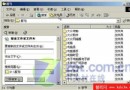
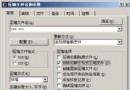
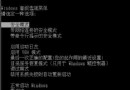
沒有軟驅、不想燒錄光碟、虛擬軟驅僅 1.44MB 根本裝不下現代開機映像?ISOEMU 讓你將硬碟上的 ISO 映像檔當成虛擬光碟直接開機,支援 FAT32/NTFS,原理是用 GRUB 引導 ISO,再模擬 INT13h 磁碟存取,純 DOS 環境下即可存取虛擬光碟機。
| 檔案 | 功能 |
|---|---|
IELDR | 主載入程式 |
isoemu.ini | 設定檔,指定要開機的 ISO 檔名(僅支援 8.3 格式) |
isogrub.iso | 內建 1.3MB 可開機 ISO(含 GRUB 與基本 DOS 工具) |
eltorito.sys | 光碟機驅動,搭配 mscdex.exe 在 DOS 下存取虛擬光碟 |
ReadMe.txt | 說明文件 |
IELDR、isoemu.ini、isogrub.iso 全放 C:\boot.ini 增加選單項目[boot loader] timeout=30 default=multi(0)disk(0)rdisk(0)partition(1)\WINDOWS [operating systems] multi(0)disk(0)rdisk(0)partition(1)\WINDOWS="Microsoft Windows XP Professional" /fastdetect C:\IELDR="從 ISO 映像檔開機"
isoemu.ini 指定自訂 ISO預設啟動 isogrub.iso。若要用自己的 ISO(如 linux.iso),修改最後一行:
ISO_FILE=linux.iso
限制:檔名必須符合 8.3 格式(如 linx.iso),否則無法識別。
可用 WinISO 等工具將常用 DOS 指令、第三方工具加入 ISO 再另存。
isogrub.iso 或指定 ISO,進入 GRUB/開機選單。效能提醒:屬虛擬模擬,讀取速度受限於硬碟與 INT13h 模擬層,不宜過高期待。
| 指令 | 功能 |
|---|---|
| HELP | 顯示說明 |
| DATE | 顯示日期時間 |
| CLR | 設定螢幕顏色 |
| CD | 切換目錄 |
| CLS | 清除螢幕 |
| DIR / LS | 列出檔案(藍=目錄、白=檔案、綠=可執行檔) |
| DRV | 切換磁碟機,虛擬光碟代號 0xEE |
| RUN | 直接執行 ISO 內檔案 |
| BOOT | 指定開機裝置:hdd(硬碟)、fdd(軟驅)、cdrom(光碟) |
| LH | 高端記憶體載入 Diskemu.bin(呼叫 INT88h) |
| REBOOT | 跳過記憶體檢測快速重開機 |
現代替代方案:Ventoy、Rufus 製作 USB 開機碟、VirtualBox/VMware 掛載 ISO,體驗更佳。