當 Windows XP 發生系統死鎖或資源管理員崩潰時,使用者往往只能強制按下 Reset 鍵或 Ctrl+Alt+Del 重新啟動。其實透過登錄檔設定,可以讓系統在特定錯誤發生時自動重啟,減少人工干預的麻煩。本文介紹兩項實用的自動重啟設定。
當核心發生嚴重錯誤導致系統停止回應時,啟用此功能可讓電腦自動重新開機,而非停留在藍畫面或當機狀態。
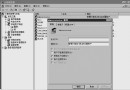
REGEDIT 並按 Enter 開啟登錄編輯器。HKEY_LOCAL_MACHINE\System\CurrentControlSet\CrashControl說明:啟用後,系統遇到嚴重錯誤會自動重啟,並依據「啟動和故障恢復」設定寫入記憶體傾印檔案,方便事後分析。
當 Windows 殼層 發生錯誤導致桌面圖示、工作列消失、滑鼠無法切換視窗時,此設定可強制系統重啟 Shell,快速恢復操作環境。
HKEY_LOCAL_MACHINE\Software\Microsoft\Windows NT\CurrentVersion\Winlogon注意:此功能僅針對 Shell 異常終止時自動重新啟動 Shell 進程,若系統核心仍正常運作,電腦不會完整重開機,而是快速恢復桌面環境。
善用這兩項登錄設定,能在 Windows XP 遭遇嚴重錯誤時自動嘗試恢復,特別適合無人值守的伺服器或長時間執行任務的工作站。建議搭配「系統失敗」取消「自動重新啟動」選項(見相關文章),以便在藍畫面時保留錯誤代碼供除錯參考。