Windows XP 的網路架構雖與 Windows 2000 相似,但安全性預設值大幅提升,導致許多用戶在區域網路環境下遭遇「看得到卻進不去」、「輸入帳密仍被拒絕」等困擾。本文整理七大關鍵設定,助您徹底解決 XP 網路共享難題。
開始前請確認:實體網路連線正常、已安裝 TCP/IP 協定並正確設定 IP、所有電腦在同一工作群組且網段一致。
XP 預設停用 Guest,導致其他電腦無法以匿名身分瀏覽共享資源。請至「控制台→使用者帳戶」啟用 Guest,並建議設定密碼或限制權限以兼顧安全。
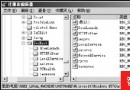
即使啟用 Guest,XP 預設仍禁止其透過網路登入。請執行 gpedit.msc 開啟群組原則編輯器,依序展開:
電腦設定 → Windows 設定 → 安全性設定 → 本機原則 → 使用者權利指派 → 拒絕從網路存取這台電腦
將列表中的 Guest 移除,即可允許網路存取。
XP 預設採用「僅來賓」模式,所有網路使用者皆以 Guest 身分驗證,權限極低。建議改為「經典:本地使用者以自己的身分驗證」:
電腦設定 → Windows 設定 → 安全性設定 → 本機原則 → 安全性選項 → 網路存取:本地帳戶的共用與安全性模型
設為「經典」後,即可使用目標電腦的本地帳號密碼登入,彈性大增。
若目標電腦帳號密碼為空,XP 預設會拒絕網路登入(僅允許主控台)。請在同一「安全性選項」中找到:
帳戶:使用空白密碼的本地帳戶只允許進行主控台登入
將其設為「停用」,即可解決空白密碼無法連線的問題。
若「網路芳鄰」看不到其他電腦,請確認「電腦瀏覽器」服務已啟動。並請在防火牆開放以下連接埠:
最簡單做法:防火牆例外中勾選「檔案與印表機共用」。
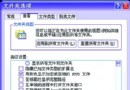
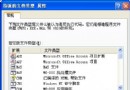
XP 預設啟用簡易檔案共用,無法細部設定權限。請開啟「我的電腦→工具→資料夾選項→檢視」,取消勾選「使用簡易檔案共用(建議)」,即可像 Windows 2000 一樣對資料夾進行詳細共用權限設定。
XP 預設會在瀏覽網路芳鄰時搜尋遠端電腦的排程工作,造成嚴重延遲。解決方法:
HKEY_LOCAL_MACHINE\SOFTWARE\Microsoft\Windows\CurrentVersion\Explorer\RemoteComputer\NameSpace\{D6277990-4C6A-11CF-8D87-00AA0060F5BF}XP 網路共享失敗多半源於預設安全性過高:Guest 未啟用、拒絕網路登入、強制來賓模式、空白密碼限制。依序調整上述設定,絕大多數情況皆可恢復正常存取。