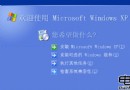
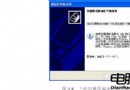
現象:剛進入 Windows XP 桌面,點擊任何圖示、選單皆無反應,約需等待 1 分鐘才恢復正常。這通常是啟動階段某些服務或網路元件阻塞導致。以下提供五大解決方案,由淺入深排除。
更新防毒軟體病毒碼 → 完整掃描全盤 → 清除發現的威脅。部分蠕蟲病毒會在啟動時大量掃描網路或修改登錄,造成系統停滯。
msconfig → 「服務」頁籤 → 勾選「隱藏所有 Microsoft 服務」 → 點「全部停用」。此功能會在啟動時掃描網路鄰居,若網路環境複雜或無網路,會造成明顯延遲。
XP 啟動時若網卡設為自動取得 IP,DHCP Client 服務會等待 DHCP 伺服器回應,若無伺服器(如單機、直連、路由器未啟用 DHCP),系統會卡住 30-60 秒。
192.168.0.1(視實際網段調整)255.255.255.0設定固定 IP 後,DHCP Client 服務啟動即完成,不再等待,桌面立即可用。
C:\Windows\Prefetch。.pf 的檔案。Prefetch 檔案損毀或過多過舊會導致啟動優化失效,清理後系統會重新建立最佳化追蹤檔。
實測 方案四(固定 IP)解決率最高,建議優先嘗試。若問題持續,再依序執行方案二、三、五,並配合方案一確保系統乾淨。
Windows XP 開機優化全攻略:從 40 秒縮短至 20 秒的實戰技巧
解決 Windows XP 與 98/Me 局域網互訪失敗完整指南
誤刪註冊表導致 XP 系統功能異常?系統還原與修復安裝雙管齊下完美救援
Windows XP 網卡進階技巧全集:雙重 IP 身分、關閉預設共享、協議精簡、防火牆優化、連線數破解、批量共享、優先序設定、網路設定備份還原
Windows XP 啟用「關機事件追蹤器」:組原則強制填寫關機原因,保護系統安全
進入系統總彈出怪視窗?刪除登錄 LegalNoticeCaption/Text 立即解決