自從家庭佈上網路,網路不穩、傳輸異常等問題便層出不窮。本文將引導您善用 Windows XP 內建工具,從「問診」、「微恙自療」到「重症猛藥」三階段,系統性排除網路頑疾。
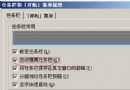
路徑:「開始 → 程式集 → 附屬應用程式 → 系統工具 → 系統資訊 → 工具 → 網路診斷」。點選「掃描您的系統」,工具將自動呼叫 Ping 等指令檢測閘道、DNS 伺服器等關鍵節點,展開紅色「失敗」項目即可快速鎖定故障點。
執行 ipconfig /all 可取得完整 TCP/IP 設定 (IP、子網路遮罩、預設閘道、DNS 伺服器)。常見判讀:
0.0.0.0 → 區域網路 IP 衝突。169.254.x.x、遮罩 255.255.0.0 → APIPA 自動指派,代表找不到 DHCP 伺服器或預設閘道。0.0.0.0 → DHCP 初始化失敗、網卡偵測無連線或 IP 衝突。Ping 域名失敗但 Ping IP 成功 → DNS 解析問題,請檢查 TCP/IP 內 DNS 伺服器設定。
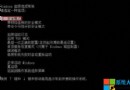
執行 tracert 目標IP 可列出封包經過的每個路由節點。若出現三顆星號 * * * 表示該節點通訊中斷,即可派人至對應位置檢查線路設備。
在「區域連線」右鍵選單中選擇「修復」,系統將自動依序執行:ipconfig /renew、arp -d、nbtstat -R、nbtstat -RR、ipconfig /flushdns 等指令,重新取得 DHCP IP、清除 ARP 快取、重新註冊 NetBIOS 名稱、刷新 DNS 快取,極大簡化手動操作。
若調整設定後網路不穩,可嘗試暫停相關服務。例如啟用 IPSec 原則後連線不穩,可在 services.msc 中暫停「IPSEC 服務」觀察。若問題消失,再逐一檢查或停用可疑 IPSec 原則定位具體設定錯誤。
許多難解故障源於系統設計缺陷,唯有安裝修補程式。請至 Microsoft 支援網站 下載對應補丁 (含 XP SP2 等)。
在 XP/2003 中執行 netsh int ip reset c:\123.txt 可將 TCP/IP 協定重置為安裝預設狀態 (未做任何設定),再重新配置即可徹底解決協定安裝、設定錯誤導致的問題。
網路故障雖多變,但掌握系統化診斷流程與內建工具,配合經驗累積,定能成為網路維護得力助手。