Windows XP 被譽為微軟最經典作業系統,但預設啟用眾多視覺特效與背景服務,對記憶體 256MB 以下機種負擔過重。依據硬體配置與使用習慣,進行 8 項核心設定調整,讓 XP 在老機器上也能跑出「飛一般」的順暢體驗。
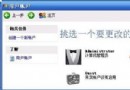
桌面右鍵→內容→佈景主題/外觀→選「Windows 經典」;桌面背景設「無」。立即釋放視覺特效佔用的記憶體與顯存。
執行 msconfig → 啟動分頁,取消非必要項目 (Office 啟動、檔案檢索、媒體播放器代理等)。僅保留防毒、防火牆、輸入法。重開機生效,系統資源可用率從 50% 以下拉回 90%+。
系統屬性→進階→效能→設定→視覺效果:選「調整為最佳效能」全關;或自訂保留「螢幕字型邊緣平滑」等關鍵項。平衡美觀與速度。
我的電腦→內容→系統還原→勾選「在所有磁碟機上關閉系統還原」。預設佔用每磁碟 4-12% 空間,背景監控亦耗資源。重要資料請自行備份替代。
註冊表 HKCU\Control Panel\Desktop\MenuShowDelay 預設 400 改為 0。開始選單、右鍵選單、應用程式選單瞬間彈出。
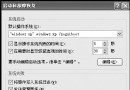
系統屬性→硬體→裝置管理員→IDE 控制器→主要/次要 IDE 通道→進階設定→傳輸模式改「DMA (若可用)」。需硬碟/光碟機與主板支援。大幅降低 CPU 佔用、提升讀寫速度。
減少 C 槽頻繁讀寫產生碎片,維持系統碟效能與穩定。
處理器排程與記憶體使用均設「程式」優先。
記憶體價格已跌至谷底,強烈建議升級至 512MB 以上 (最佳 1GB+)。硬體升級配合上述軟體優化,才能真正釋放 XP 全效能,享受流暢多工、遊戲、多媒體體驗。