Windows XP Windows 7 Windows 2003 Windows Vista Windows 綜合教學 Linux 系統教學
Windows 10 Windows 8 Windows 2008 Windows NT Windows Server 電腦軟體教學

圖解 Windows XP 架設 FTP 伺服器 (IIS) 完整設定流程與指令測試

編輯:XP 常見問題解答

前言

FTP (File Transfer Protocol) 是除 WWW 外最廣泛使用的檔案傳輸服務。Windows XP 專業版內建 IIS 可快速建立 FTP 站台。本文以圖文並茂方式,詳細記錄從站台建立、目錄權限、帳號設定、訊息自訂到命令列測試的完整流程。

FTP 站台建立與基本設定

  1. 開啟「Internet 資訊服務」管理主控台 (控制台→系統管理工具)。
  2. 展開「FTP 網站」→ 右鍵「預設 FTP 網站」→ 內容。
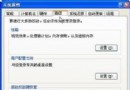
  3. FTP 網站頁籤:輸入描述 (如「我愛電腦」)、指定 IP 位址 (如 192.168.1.3)、連接埠預設 21、啟用日誌記錄。
  4. 主目錄頁籤:指定本地路徑 (如 D:\FTP_Root),勾選「讀取」權限 (安全起見),視需求對特定帳號開放「寫入」。

安全性帳號與連線限制

  1. 安全性帳號頁籤:必須勾選「允許匿名連線」 (預設啟用)。匿名使用者名稱 anonymous,密碼為空。生產環境建議取消匿名、建立專用 Windows 帳號並加入 FTP 站台操作員。
  2. 訊息頁籤:自訂歡迎訊息、離開訊息。
  3. FTP 網站頁籤 (進階):設定最大連線數 (建議 5-10,視伺服器效能)。

命令列測試驗證 (ftp.exe)

  1. 執行 cmd,輸入 ftp 192.168.1.3 連線。
  2. 使用者名稱:anonymous,密碼:直接按 Enter。
  3. 常用內部指令:
    dir 顯示遠端目錄
    cd 目錄名 進入遠端目錄
    get 遠端檔案 [本地檔案] 下載
    put 本地檔案 [遠端檔案] 上傳
    quit / bye 離開
  4. 測試成功即表示 FTP 服務正常運行。

FTP 內部指令完整參考 (節錄)

指令功能說明
![cmd]執行本地 Shell 命令,exit 返回 ftp 環境
ascii設定 ASCII 傳輸模式 (文字檔)
binary / bin設定二進位傳輸模式 (程式/圖片/壓縮檔)
append 本地檔 [遠端檔]追加上傳
bell每指令完成響鈴一次
casemget 時遠端大寫轉小寫
account 密碼登入後提供補充存取密碼
help [指令]顯示指令說明

安全性建議

  • 生產環境停用匿名存取,建立專用帳號並設定 NTFS 權限精細控制。
  • 啟用日誌記錄 (W3C 擴充格式),定期分析異常登入/傳輸。
  • 資料機密性要求高時,改用 SFTP (SSH) 或 FTPS (SSL/TLS),需第三方伺服器軟體 (FileZilla Server、Cerberus FTP 等)。
  • 路由器/防火牆開啟 TCP 21 (控制連線) 及被動模式連接埠範圍 (如 50000-51000) 通道轉發。

總結

Windows XP + IIS 快速建立 FTP 伺服器,適合小型團隊、個人遠端檔案存取。核心步驟:站台建立→目錄指定→權限最小化→帳號管理→連線限制→指令測試驗證。安全性部署需遵循最小權限原則,並配合網路邊界防護。

Copyright © Windows教程網 All Rights Reserved