Windows XP Windows 7 Windows 2003 Windows Vista Windows 綜合教學 Linux 系統教學
Windows 10 Windows 8 Windows 2008 Windows NT Windows Server 電腦軟體教學

Windows XP 造字程式(EUDC)自造字體備份與匯入完整教學

編輯:XP 常見問題解答

前言

Windows XP 內建「造字程式」可建立字型庫中缺漏的稀有字。自造字元儲存於系統目錄下的兩個檔案,備份與移植至其他電腦的方法簡單易行。

自造字體檔案位置

造字完成後,在 C:\WINDOWS\ 目錄下會產生兩個檔案:

  • eudc.tte:字形資料檔
  • eudc.euf:字碼對應表檔

直接複製這兩個檔案至其他儲存媒體即完成備份。

匯入/還原自造字體步驟

  1. 假設備份檔案命名為 abc.tte 與 abc.euf,置於任意資料夾。
  2. 啟動「造字程式」(開始→程式集→附屬應用程式→系統工具→造字程式)。
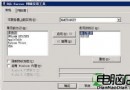
  3. 選單→「字型連結」。
  4. 在「EUDC 的類型」選擇「與所選擇的字型連結」。
  5. 在「選擇字型」選擇「新細明體」(或你常用的基底字型)。
  6. 點擊對話框下方「另存新檔」,在檔案清單中找到並選取 abc.tte,按「儲存」。
  7. 回到「字型連結」視窗按「確定」,結束造字程式。

注意事項

  • 自造字元掛載於指定基底字型(如新細明體),僅在使用該字型時正常顯示。若需在其他字型使用,需重複上述步驟分別連結。
  • 不同 Windows 版本介面略有差異,但核心邏輯相同,一般不會失敗。
  • 建議將備份檔案隨系統備份一同保存,重灌系統後可快速還原自造字元。

總結

Windows XP 造字程式產生的 eudc.tte 與 eudc.euf 兩個檔案即為完整自造字元資料,備份僅需複製兩檔,匯入則透過「字型連結」功能指定基底字型並載入 .tte 檔案。掌握此法,自造稀有字即可跨電腦、跨重灌永久保存。

Copyright © Windows教程網 All Rights Reserved