Windows XP 開機速度可透過微軟內部工具 Bootvis 顯著優化,配合視覺效果調整與記憶體升級,能讓系統啟動更迅速。本文提供完整操作指南與效能建議。
Bootvis 是微軟內部開發的開機分析優化工具,專門針對 XP 開機流程進行追蹤與優化,非公開發布但廣泛流傳於技術社群。
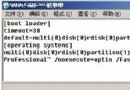
Bootvis 分析開機時的驅動程式載入順序、服務啟動時序、磁碟讀取模式,重新排列預讀與載入順序,減少磁碟尋軌時間,通常可縮短 10~30 秒開機時間。
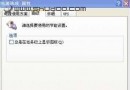
關閉所有動畫、淡入淡出、陰影、拖曳顯示視窗內容等視覺特效,釋放 CPU/GPU 資源,開機與操作回應明顯加快。介面將恢復類似 Windows 2000 的經典風格。
| 記憶體容量 | XP 執行體驗 |
|---|---|
| 256 MB | 基本流暢,多工較吃力 |
| 512 MB | 良好,多工流暢 |
| 1 GB+ | 優秀,大型應用/遊戲無壓力 |
建議: 512 MB 為 XP 體驗良好的門檻,條件允許請升級至 1GB 以上。雙通道記憶體架構效能更佳。
msconfig 停用非必要啟動程式)defrag)優化檔案讀取三管齊下,即使老舊電腦也能讓 Windows XP 跑出驚人的開機與操作速度。
九種破解 Windows XP 登入密碼方法:從密碼重設磁碟到 SAM 檔案替換
解決 Windows XP SP3 安裝失敗「C0000135 Unknown Hard Error」錯誤
無法刪除檔案「無法讀取來源檔案或磁碟」?CMD 8.3 短檔名法徹底解決
Windows XP 內建遠端關機命令:被誤認為木馬的 Shutdown.exe 完整用法與防範
從 Windows XP 直接升級至 Windows 7 完整問答指南
Windows XP 系統安全加固五大支柱:NTFS、元件精簡、權限控制、帳號管理、匿名連線封鎖