承接上篇,本文深入解析 Windows XP SP2 防火牆「進階」標籤的各項功能設定,包括網路連線設定、安全性記錄、ICMP 協定控制與預設值還原。
「例外」標籤補充:流量範圍設定
在定義程式或連接埠的例外規則時,可進一步設定「範圍」限制允許的來源 IP:
- 任何電腦: 允許來自任意 IP 位址的例外流量
- 僅我的網路(子網路): 僅允許與該網路連線所在區域網路(子網路)相符的 IP 位址。例如:IP 為 192.168.0.99、子網路遮罩 255.255.0.0 時,允許 192.168.0.1 到 192.168.255.254 範圍內的 IP。此設定適合允許區域網路電腦存取服務,但阻擋外部惡意存取。
新增的程式或連接埠預設為停用狀態,需手動勾選啟用。「例外」標籤上啟用的規則,會套用至「進階」標籤選取的所有網路連線。
「進階」標籤完整功能
「進階」標籤包含四大區塊:
1. 網路連線設定
- 指定啟用防火牆的網路介面:勾選連線名稱後的核取方塊即可啟用,清除則停用。預設所有標準網路連線皆啟用防火牆。自訂撥號程式等非標準連線不會出現在此列表。
- 單一連線進階設定:點選連線名稱後按「設定」,可在「進階設定」對話方塊中,透過「服務」標籤設定特定 TCP/UDP 連接埠服務,或透過「ICMP」標籤啟用特定 ICMP 流量類型。此功能等同舊版 ICF 的設定標籤。
重要提醒: 若清除所有連線的核取方塊,防火牆將不保護電腦,無論「一般」標籤是否勾選「啟用」。若勾選「不允許例外流量」,則忽略此處設定,所有介面皆受保護。
2. 安全性記錄
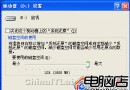
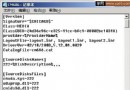
點選「設定」可開啟「記錄設定」對話方塊,可配置:
- 記錄被丟棄的封包
- 記錄成功的連線
- 記錄檔名稱與位置(預設
%systemroot%\pfirewall.log)
- 記錄檔最大容量限制
3. ICMP 設定
點選「設定」開啟「ICMP」對話方塊,可啟用/停用允許的 ICMP 訊息類型。ICMP 用於診斷、錯誤回報與設定,預設全部停用。
常用診斷技巧: 啟用「允許傳入的回應要求」,即可讓防火牆允許 ICMP Echo Request(ping 指令),方便網路連線測試。
4. 還原預設值
點選「還原預設值」可將防火牆重置為初始安裝狀態,執行前會要求確認。
設定策略建議
- 家庭/小型辦公室:啟用防火牆,僅開放必要服務(如檔案共享、遠端桌面),設定範圍為「僅我的網路」
- 行動裝置連接公共網路:勾選「不允許例外流量」,最大化保護
- 企業環境:搭配群組原則統一管理,設定網域與標準設定檔