Windows XP Windows 7 Windows 2003 Windows Vista Windows 綜合教學 Linux 系統教學
Windows 10 Windows 8 Windows 2008 Windows NT Windows Server 電腦軟體教學

Windows XP 開機登入畫面客製化:移除登入對話框實現自動登入、或替換專屬開機圖片

編輯:XP 常見問題解答

XP 開機預設要求輸入帳號密碼,單人使用電腦顯得繁瑣。本文提供兩種方案:修改登錄實現自動登入(移除登入畫面),或替換開機背景圖片打造個性化開機體驗。

方案一:修改登錄實現自動登入(移除登入畫面)

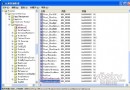
  1. 執行 regedit,展開:
    HKEY_LOCAL_MACHINE\SOFTWARE\Microsoft\Windows NT\CurrentVersion\Winlogon
  2. 雙擊 DefaultUserName,輸入登入帳號(若無則新增字串值)。
  3. 雙擊 DefaultPassword,輸入密碼(若無則新增字串值)。
  4. 雙擊 AutoAdminLogon,設為 1(若無則新增字串值)。
  5. 關閉登錄編輯器,重開機即可直接進入桌面。

方案二:替換開機登入背景圖片(不修改系統檔、零風險)

無需 eXeScope、BootSkin 等工具,僅需一個參數:

  1. 製作開機圖片:
    檔名固定 Boot.bmp(大小寫敏感)
    尺寸 640×480、16 色 (4-bit) BMP 格式
    存放於系統磁碟 Windows 目錄下
    建議:Photoshop 新建 640×480 黑色背景圖層,疊上喜好圖片,模式轉「索引色」,儲存為 16 色 BMP。
  2. 修改開機參數:
    記事本開啟 C:\boot.ini,找到 XP 開機項目行,行末加入 /bootlogo /noguiboot,存檔。
  3. 重開機即可見效。不滿意時直接替換 Boot.bmp 即可。

注意: 自動登入雖便利,但失去帳號隔離保護,建議僅限單人、實體環境安全的電腦使用。

Copyright © Windows教程網 All Rights Reserved