許多使用者裝設 ADSL 後發現:進入桌面後執行撥號程式或其他應用程式,系統會「假死」約一分鐘才恢復正常。這並非系統當機,而是網路協定協商過程的等待時間。
Windows XP 預設網卡 TCP/IP 設為「自動取得 IP」。開機時系統偵測無固定 IP,便向網路發送 DHCP 請求封包。但大多數 ADSL Modem 出廠預設關閉 DHCP 伺服器功能,導致請求無回應。系統會持續重試,並在等待超時後,啟用 APIPA (Automatic Private IP Addressing) 指派 169.254.x.x 網段位址,子網遮罩 255.255.0.0。此過程中 Modem 燈號狂閃,正是系統不斷發送 DHCP Discover 封包的表現。
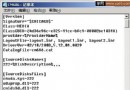
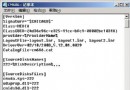
192.168.0.1255.255.255.0系統不再等待 DHCP,開機即瞬間完成網路初始化。
即使只有一台電腦,開啟 ICS 會讓 XP 內建微型 DHCP 伺服器,強制將網卡 IP 固定為 192.168.0.1。原理同方法一,但多提供未來擴充分享上網的彈性。
192.168.1.2(同網段)https://192.168.1.1 進入 Modem 管理介面(帳密皆為 root)此後 XP 開機即能自動取得合法 IP,零等待。
方法一最推薦,設定最快、相容性最廣。對維護人員而言,三種方法搭配使用可解決後期各種網路疑難雜症。核心邏輯只有一個:避免系統在開機時陷入漫長的 DHCP 等待超時流程。