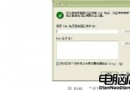
現象描述
重灌 Windows XP 過程中(約 50%-80% 進度),跳出全英文錯誤訊息提示「A 驅動器有錯誤」,導致安裝中斷。A 槽是指 3.5 吋軟碟機嗎?按下彈出鍵指示燈不亮,是軟碟機壞了?還是安裝光碟刮傷?重試幾次又能裝成功,這到底是什麼原因?
可能原因分析
1. 安裝光碟媒體問題(機率最高)
- 光碟表面刮傷、髒汙、氧化,導致讀取特定檔案(通常是
I386 目錄下的大型 CAB 檔)失敗。
- 安裝程式嘗試從軟碟機(A:)讀取開機磁片或輔助檔案時失敗(早期 XP 安裝流程確會檢查 A:)。
- 「重試幾次就能裝」符合光碟機讀取誤碼率隨機波動的特徵。
2. 光碟機讀取能力下降
- 光碟機鐳射頭老化、髒汙,讀取邊緣軌道(安裝後期檔案常置於光碟外緣)困難。
- 嘗試用同一光碟在另一台電腦安裝,或用另一片 XP 光碟在同台電腦安裝,可快速隔離是光碟還是光碟機問題。
3. 軟碟機(A:)硬體故障或 BIOS 設定錯誤
- 主機板上「長條狀插槽」確為 3.5 吋軟碟機介面。若 BIOS 中啟用了 Floppy Drive 但實際未連接或裝置故障,安裝程式嘗試存取 A: 時會報錯。
- 解決:進入 BIOS → Standard CMOS Features → Drive A 設為 None 或 Disabled。
4. 記憶體或硬碟錯誤
- 安裝過程需大量讀寫記憶體與硬碟,若記憶體不穩或硬碟有壞軌,也可能誤報為媒體讀取錯誤。
- 建議執行
MemTest86+ 測試記憶體,硬碟廠商工具掃描壞軌。
排查與解決步驟
- 清潔光碟:由內而外同心圓擦拭,或用光碟修復機處理刮傷。
- 換光碟機測試:若有外接 USB 光碟機,在 BIOS 設定從 USB 開機安裝。
- 停用 BIOS 中的軟碟機:如上述設定 Drive A 為 None。
- 製作 USB 安裝媒體:使用
WinToFlash、Rufus 等工具將 XP 安裝內容寫入隨身碟,完全繞過光碟機與軟碟機(需主機板支援 USB 開機)。
- 整合驅動與修補程式的滑流光碟:使用 nLite 整合 SATA/RAID 驅動、SP3、常用修補程式,燒錄新光碟安裝,避開原版光碟缺陷。
結語
「A 驅動器錯誤」多半指向安裝媒體(光碟)或光碟機讀取問題,而非系統邏輯錯誤。優先清潔/更換光碟、停用無用的軟碟機、改用 USB 安裝,即可徹底解決。保留一份乾淨、整合驅動的 XP 安裝 USB/光碟,是維護舊系統的最佳備案。