Windows XP Windows 7 Windows 2003 Windows Vista Windows 綜合教學 Linux 系統教學
Windows 10 Windows 8 Windows 2008 Windows NT Windows Server 電腦軟體教學

Windows XP 內建隱藏檔案三大絕招:命令法、寄生法、權限法

編輯:XP 系統應用技巧

前言:不用第三方軟體,XP 自己就能藏檔案

專業加密軟體固然強,但零安裝、零痕跡、零成本的系統內建隱藏術,應急時更實用。本文詳解三大絕招:命令法建立不可點擊資料夾、寄生法偽裝成音樂檔、NTFS 權限法徹底拒絕存取。

絕招一:命令法 — 建立「點不開、進得去」的資料夾

原理

資料夾名稱以 . 結尾 (如 jm.),Windows Explorer 無法正常解析雙擊開啟,但 CMD/執行/總管路徑列可直接存取。

操作步驟

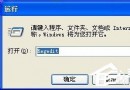
  1. Win+R → cmd
  2. md G:\jm. (建立 G:\jm. 資料夾)
  3. 執行 → 輸入 G:\jm. → 進入資料夾放入機密檔案
  4. 雙點擊該資料夾 → 彈出錯誤訊息,無法開啟
  5. 需存取時:執行 → 輸入完整路徑 G:\jm.
  6. 刪除資料夾:清空內容後 CMD 執行 rd G:\jm.

優缺點

  • 優:無需軟體、無加密延遲、路徑不顯眼
  • 缺:知路徑者皆可存取、非加密、PE/其他系統可直接讀取

絕招二:寄生法 — 偽裝成可播放的音樂檔

原理

資料夾重新命名為 歌曲名.{00020C01-0000-0000-C000-000000000046} (CLSID for "資料夾捷徑"),圖示變成音樂檔,雙擊會用播放器開啟 (播放同目錄下的真音樂檔),右鍵「開啟」才能進入資料夾。

操作步驟

  1. 新建資料夾,放入機密檔案
  2. 同目錄放入一首音樂檔 (如 吉祥三寶.mp3)
  3. 資料夾重新命名:吉祥三寶.{00020C01-0000-0000-C000-000000000046}
  4. 按 F5 整理 → 資料夾變音樂圖示
  5. 雙擊 → 播放音樂 (隱身成功)
  6. 右鍵 → 「開啟」 → 進入資料夾存取機密檔
  7. 將此資料夾移入音樂庫資料夾中進一步偽裝

關鍵細節

  • CLSID 必須在英文輸入法下輸入,含大括號、連字號
  • 同目錄必須有同名音樂檔,否則雙擊報錯露餡
  • 適用 XP/Vista/7,Win10/11 可能需調整檔案關聯

絕招三:NTFS 權限法 — 真正的「無法存取」

原理

NTFS 檔案系統支援 ACL (存取控制清單)。移除「所有使用者」權限,僅保留特定帳號,達到系統級存取控制。

操作步驟

  1. 確認分區為 NTFS (右鍵磁碟 → 內容 → 檔案系統)
  2. 右鍵機密資料夾 → 內容 → 安全性
  3. 若無「安全性」頁籤:資料夾選項 → 檢視 → 取消「使用簡單檔案共用」
  4. 點選「進階」 → 取消勾選「繼承自父物件」 → 複製/移除
  5. 移除所有群組/使用者 (包括 Administrators、Users、Everyone)
  6. 新增 → 輸入你的帳號名稱 → 確定 → 給予「完全控制」
  7. 確定套用 → 其他人嘗試開啟 → 「存取被拒絕」

優缺點

  • 優:真正權限控制、PE/其他系統同樣受限、無需記住特殊路徑
  • 缺:僅限 NTFS、忘記帳號密碼/帳號損壞可能自己也進不去、管理員可強制取得擁有權繞過

三大絕招對比表

維度命令法寄生法NTFS 權限法
隱蔽性中 (路徑可猜)高 (偽裝檔案)低 (看得到資料夾)
安全性低 (知路徑即進)低 (右鍵開啟/PE可破)高 (系統級 ACL)
適用檔案系統FAT32/NTFSFAT32/NTFS僅 NTFS
操作難度低中中
推薦場景臨時隱藏非機密檔攜帶 USB 隱藏私人檔固定電腦保護重要資料

進階組合:權限法 + 加密 = 鐵壁

機密資料夾 → NTFS 權限限制存取 → 右鍵 → 內容 → 進階 → 勾選「加密內容以保護資料」 (EFS) 或用 VeraCrypt 建立加密容器掛載。雙重保險,物理竊取硬碟也讀不出內容。

結語:隱藏 ≠ 加密,重要資料請加密

三大絕招各有千秋,命令法適合臨時、寄生法適合攜帶、權限法適合長期。但請銘記:唯有加密 (BitLocker/VeraCrypt/EFS) 才能對抗物理存取攻擊。隱藏技巧只是「不讓人看到」,加密才是「看到也打不開」。

Copyright © Windows教程網 All Rights Reserved