Windows 憑藉穩定性與豐富功能廣受青睞,但安全性始終是微軟的軟肋。儘管版本迭代帶來改善,建立纵深防禦體系仍是用戶必修課。本文整理 13 項基礎且關鍵的安全措施,助您構建更堅固的 Windows 環境。
1. 定期備份關鍵資料
重要照片、文件、個人資訊至少每月離線備份一次(光碟、外接硬碟、雲端多重備份),防範勒索軟體與硬體故障。
2. 必裝防火牆與防毒軟體
雖然面對零時差病毒防毒軟體可能滯後,但它始終是第一道防線。建議搭配行為偵測型防火牆(如 Comodo、ZoneAlarm)即時監控網路進程,攔截惡意外連。
3. 降低 Administrator 權限風險
內建 Administrator 帳戶預設無密碼且隱藏,極易被利用。建議:
- 以另一管理員帳戶登入。
- 開啟「電腦管理」→「本地用戶和群組」→「用戶」,刪除原 Administrator。
- 新建同名帳戶,設定高強度密碼,歸屬「Guests」群組並勾選「帳戶已停用」。
即使被破解,入侵者也只得到一個無實權的空殼帳戶。
4. 禁用所有磁碟自動播放
USB 病毒多透過 `autorun.inf` 雙擊觸發。透過群組原則徹底關閉:
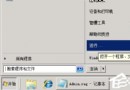
- 執行
gpedit.msc → 「用戶設定」→「管理範本」→「系統」→「關閉自動播放」→「已啟用」→選「所有磁碟機」。
- 同時停用服務:`services.msc` →「Shell Hardware Detection」→啟動類型設為「停用」。
5-13. 更多進階防護(續)
- 5. 及時安裝系統補丁:開啟自動更新或定期造訪 Microsoft Update。
- 6. 使用標準用戶帳戶日常操作:僅在需安裝軟體/修改系統時提權。
- 7. 關閉不必要的服務與開放埠:如 Remote Registry、Messenger 等。
- 8. 加強 IE/Edge 安全性設定:網際網路區域設為「高」,受信任網站加入常用域名。
- 9. 啟用資料執行防護 (DEP):針對所有程式開啟(效能頁籤→資料執行防護)。
- 10. 限制登入嘗試次數:群組原則→帳戶鎖定原則,設定閾值防暴力破解。
- 11. 加密敏感資料夾 (EFS) 或使用 BitLocker:保護筆記型電腦遺失時的資料安全。
- 12. 定期掃描惡意軟體:排程全盤掃描,補充線上掃描工具(如 ESET Online Scanner)。
- 13. 培養安全習慣:不開不明附件、不點可疑連結、不輕信釣魚郵件、軟體僅從官方來源下載。
安全無絕對,唯有分層防禦與良好習慣相輔相成,才能最大程度降低風險。從今天開始落實這 13 項措施,為您的 Windows 裝上隱形盔甲。