Windows XP Windows 7 Windows 2003 Windows Vista Windows 綜合教學 Linux 系統教學
Windows 10 Windows 8 Windows 2008 Windows NT Windows Server 電腦軟體教學

修改 WinXP 資源回收筒名稱與圖示,打造個性化桌面

編輯:XP 系統應用技巧

Windows XP 的「資源回收筒」預設名稱與圖示無法像一般捷徑那樣直接右鍵重命名。但透過登錄編輯器修改特定 CLSID 下的預設值,即可輕鬆將其改為任何您喜歡的名稱(如「小背簍」、「垃圾桶」、「黑洞」),並搭配主題更換圖示,讓桌面更具個人風格。

修改名稱步驟

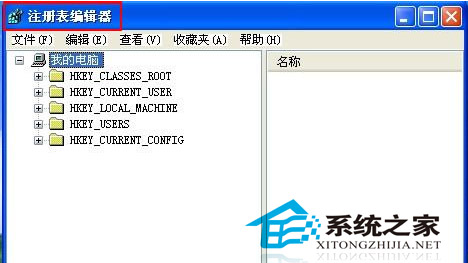
  1. 按 Win+R 輸入 regedit 開啟登錄編輯器。
  2. 展開至:
    HKEY_CLASSES_ROOT\CLSID\{645FF040-5081-101B-9F08-00AA002F954E}
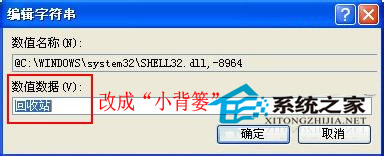
  3. 在右側窗格雙擊 (預設) 字串值,將數值資料從「資源回收筒」改為您想要的名稱(例如「小背簍」)。
  4. 按確定,回到桌面按 F5 重新整理,名稱即刻更新。

登錄編輯器開啟
圖 1:開啟登錄編輯器

修改 CLSID 預設值
圖 2:將預設值改為「小背簍」

更換圖示(進階)

  1. 同一個 CLSID 分支下,展開 DefaultIcon 子機碼。
  2. 修改 (預設) 值為圖示檔路徑,格式:C:\Path\To\Icon.ico,0 或 shell32.dll,31(系統圖示索引)。
  3. 或更簡單:下載含修改回收筒圖示的主題套用,系統會自動更新該 CLSID 的圖示路徑。

恢復預設

將 HKEY_CLASSES_ROOT\CLSID\{645FF040-5081-101B-9F08-00AA002F954E} 下的 (預設) 值改回「資源回收筒」,並刪除 DefaultIcon 子機碼(或恢復原值),重新整理桌面即可。

注意事項

  • 修改登錄具風險,建議先匯出該分支備份(右鍵→匯出)。
  • 僅影響目前使用者的桌面顯示,不改變系統實際資料夾名稱(Recycler / Recycled)。
  • Windows 7/10 同樣適用此 CLSID 修改法。

一個登錄鍵值,讓資源回收筒脫離預設形象。配合自訂圖示,您的桌面將獨一無二。動動手指,享受專屬的「小背簍」吧!

Copyright © Windows教程網 All Rights Reserved