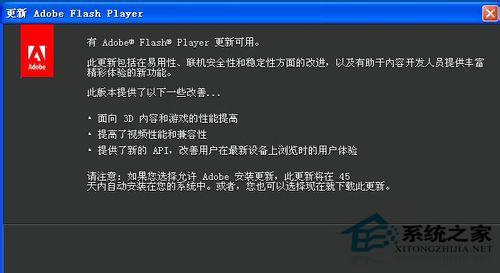
Windows XP 時代的 Flash Player 經常在開機或瀏覽網頁時彈出「有新版本可用」的更新提示,對於無法升級或不想升級的用戶頗為困擾。本文介紹通過控制面板徹底禁用自動更新檢查的設置方法。
操作步驟
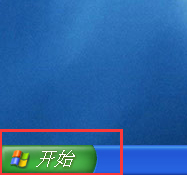
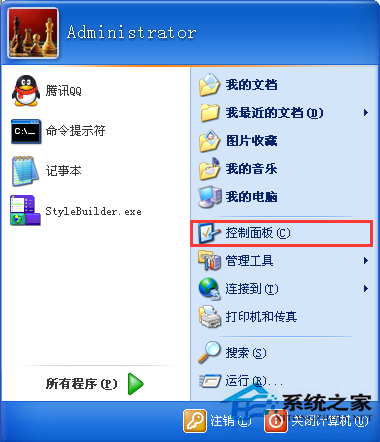
- 打開控制面板:點擊「開始」菜單 → 選擇「控制面板」(經典視圖)。
- 找到 Flash Player 設置管理器:在控制面板中雙擊「Flash Player」(若無顯示,請切換到「經典視圖」或在「系統」中查看)。
- 禁用自動更新:在彈出的「Flash Player 設置管理器」窗口中,切換到「更新」選項卡 → 選擇「從不檢查更新」 → 點擊「確定」保存。
補充說明
- 此設置僅禁用自動檢查提示,不影響 Flash 內容正常播放。
- 若需手動更新,可訪問 Adobe 官網下載最新安裝包覆蓋安裝。
- Windows XP 系統已停止支持,Flash Player 也已於 2020 年底停止更新,建議遷移至現代瀏覽器與 HTML5 技術。
- 若控制面板無 Flash Player 圖標,可嘗試運行
%windir%\system32\Macromed\Flash\FlashPlayerCPLApp.cpl 直接喚起設置面板。
通過簡單三步即可告別彈窗騷擾,讓老舊 WinXP 系統使用體驗更清爽。