核心思路
將 WinPE (Windows Preinstallation Environment) 寫入 USB 隨身碟,利用圖形化 PE 環境啟動電腦,進行系統維護、備份還原、密碼重置、資料救援。
工具準備
- WinPE ISO:推薦 「深山紅葉袖珍 PE 光碟工具箱」(基於 XP、整合大量維護工具)。
- 寫入工具:UltraISO(支援 USB-HDD+/USB-ZIP+ 模式)。
寫入步驟
- UltraISO →「開啟」選取 WinPE ISO。
- 選單「啟動」→「寫入硬碟映像」。
- 插入 USB 隨身碟,UltraISO 偵測到後,「寫入方式」建議選 USB-HDD+ 或 USB-ZIP+(相容性最佳)。
- 點「寫入」→ 確認資料將遺失 → 等待完成。
驗證與測試
- 拔插 USB,裝置管理器→「磁碟機」出現「USB Disk」即寫入成功。
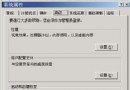
- 重開機進 BIOS,將啟動順序第 1 優先設為 USB-HDD / USB-ZIP / Removable Device。
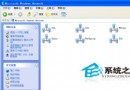
- 存檔重開 → 進入 PE 圖形介面,大功告成。
進階提示
- 若需從 ISO 直接啟動(不寫入 USB),可用 Ventoy、Rufus、WinToUSB 等現代工具,支援多 ISO 共存、UEFI+Legacy 雙模。
- PE 環境建議整合:DiskGenius、Ghost、注冊表編輯器、密碼重置工具、驅動包、殺毒引擎。